Alle Funktionen und die Einrichtung des OnAirPanels — und was deine Rolle davon darf (und bewusst nicht).
All of the OnAirPanel's features and setup — and what your role is allowed to do (and deliberately isn't).
Dieses Handbuch begleitet dich durch das OnAirPanel: vom ersten Login bis zur Stationskonfiguration. Wähle links deine Rolle — Abschnitte, die für dich nicht zugänglich sind, werden dann abgeblendet, statt dich mit Funktionen zu verwirren, die dein Zugang gar nicht zeigt.
This manual walks you through the OnAirPanel: from your first login to station configuration. Pick your role on the left — sections that don't apply to you are dimmed instead of confusing you with features your access doesn't actually show.
6 Rollenvom Nur-lesen-Zugang bis zum Mandanten-Admin
12 Kapitelvom Monitor bis zum Glossar
61 Screenshotsdirekt im Text, zu den meisten Funktionen
1Einleitung
Was das OnAirPanel ist, wofür es gedacht ist, und wie dieses Handbuch aufgebaut ist.
Alle Rollen
Was ist das OnAirPanel?
Das OnAirPanel ist die Fernsteuerung und Statusanzeige für deine mAirList-Sendeautomation im Browser. Es zeigt, was gerade läuft, was als Nächstes kommt, ob Encoder und Streams verbunden sind, und — je nach Rolle — erlaubt es dir, direkt einzugreifen: Titel weiterschalten, zwischen Automatik und Assist wechseln, Stream-Eingänge scharf schalten.
The OnAirPanel is the browser-based remote control and status display for your mAirList broadcast automation. It shows what's playing, what's coming up, and whether encoders and streams are connected — and, depending on your role, lets you step in directly: skip to the next track, switch between Auto and Assist, or arm a stream input.
Jede Station läuft unabhängig: eigene mAirList-Verbindung, eigene Benutzer, eigene Einstellungen. Ein Zugang kann auf eine einzelne Station beschränkt sein oder mehrere umfassen — mehr dazu in Kapitel 5.
Every station runs independently: its own mAirList connection, its own users, its own settings. An account can be limited to a single station or span several — more on that in Chapter 5.
Alle Rollen
Systemvoraussetzungen & Kompatibilität
Remote Monitor & Steuerung für mAirList Advanced Server und Professional Studio.
Remote Monitor & Control for mAirList Advanced Server and Professional Studio.
Das OnAirPanel ist ausschließlich mit der professionellen Radiosoftware mAirList in den Editionen Advanced Server und Professional Studio zu betreiben.
The OnAirPanel works exclusively with the professional radio software mAirList in the Advanced Server and Professional Studio editions.
Die Anzeige und Steuerung der Playlist ist generell mit Version 7 möglich. Die Stream-Monitor-Funktion — Live-Statusanzeige und Ein-/Ausschalten per Klick — erfordert dagegen mAirList 8.0.8 Build 6041 (erschienen Mai 2026) oder neuer. Auf älteren Versionen (v7 sowie v8 vor Build 6041) steht diese Funktion nicht zur Verfügung — auch nicht mit zusätzlicher Script-Installation. Ab Build 6041 funktioniert die Anzeige automatisch, ohne weiteres Zutun; für das Schalten per Klick ist zusätzlich ein einmalig einzurichtendes Hintergrundscript nötig — Download und Einrichtung unter Setup → Import/Export.
Playlist display and control is available from version 7 onwards. The stream monitor feature — live status display and switching by clicking — requires mAirList 8.0.8 Build 6041 (released May 2026) or newer, however. On older versions (v7 and v8 before Build 6041), this feature is not available at all — not even with the additional script installed. From Build 6041 onwards, the display works automatically, with no further setup needed; switching by clicking additionally requires a background script that is set up once — download and setup under Setup → Import/Export.
Titel per Drag & Drop, Pfeil-Buttons oder „Als nächstes" in der Playliste zu verschieben (siehe Kommende Titel / Playlist) benötigt mindestens mAirList 7.4.9 Build 5862 (27.01.2026) bzw. 8.0.4 Build 6024 (26.01.2026). Auf älteren Versionen ist das Verschieben über den Monitor nicht möglich; alle anderen Monitor-Funktionen sind davon nicht betroffen.
Moving tracks within the playlist via drag & drop, the arrow buttons, or "Move next" (see Upcoming tracks / playlist) requires at least mAirList 7.4.9 Build 5862 (2026-01-27) or 8.0.4 Build 6024 (2026-01-26). On older versions, moving tracks via the Monitor is not possible; all other Monitor features are unaffected.
Neu bei mAirList und REST/DB-Server? Die Einrichtung auf mAirList-Seite ist Schritt für Schritt unter Setup → mAirList vorbereiten beschrieben.
New to mAirList and REST/DB server setup? The mAirList-side setup is described step by step under Setup → Preparing mAirList.
Alle Rollen
Wie dieses Handbuch funktioniert
Jeder Abschnitt trägt oben kleine Marken wie Technik — das zeigt, welche Rollen diese Funktion überhaupt sehen. Wähle links deine Rolle aus dem Rollenfilter; alles, was dich nicht betrifft, wird abgeblendet, bleibt aber sichtbar, falls du doch mal nachlesen willst, was eine andere Rolle kann. Die Auswahl merkt sich dein Browser für den nächsten Besuch.
Every section carries small tags up top like Engineering — showing which roles even see that feature. Pick your role from the filter on the left; anything that doesn't apply to you is dimmed, but stays readable in case you want to check what another role can do. Your browser remembers the choice for next time.
HinweisScreenshots sind direkt bei den passenden Abschnitten eingebettet. Kurze Klick-Animationen lassen sich später ergänzen, ohne die Struktur zu ändern.
NoteScreenshots are embedded directly next to the relevant sections. Short click-through animations can be added later without changing the structure.
2Erste Schritte
Vom Einladungslink zum ersten Login — und wie du deinen Zugang absicherst.
Alle Rollen
Einladung annehmen & Passwort setzen
Du erhältst eine E-Mail mit einem Einladungslink. Der Link ist 72 Stunden gültig — danach muss dir dein Mandanten-Admin oder Stationsadmin eine neue Einladung schicken (Kapitel 6, Benutzerverwaltung). Über den Link legst du dein eigenes Passwort fest; niemand im Team sieht dabei dein Passwort im Klartext.
You receive an email with an invitation link. It's valid for 72 hours — after that, your Tenant Admin or Station Admin needs to send you a new one (Chapter 6, User Management). The link lets you set your own password; nobody on the team ever sees it in plain text.
Passwort-Anforderungen
Mindestens 12 Zeichen
At least 12 characters
Groß- und Kleinbuchstaben
Upper and lower case letters
Mindestens eine Zahl
At least one number
Mindestens ein Sonderzeichen
At least one special character
Danach loggst du dich mit deiner E-Mail-Adresse und diesem Passwort auf der normalen Login-Seite ein.
After that, you log in with your email address and this password on the regular login page.
Alle Rollen
Sprache wählen
Oben rechts im Monitor, im Admin-Bereich und im Setup findest du eine Sprachauswahl (aktuell u. a. Deutsch, Englisch, Niederländisch, Französisch, Spanisch, Dänisch, Schwedisch, Finnisch, Norwegisch, Polnisch, Italienisch sowie brasilianisches und europäisches Portugiesisch). Monitor, Admin-Bereich und Setup merken sich die Sprache getrennt voneinander — wenn du im Monitor auf Englisch umstellst, bleibt der Admin-Bereich z. B. weiter auf Deutsch, bis du sie dort ebenfalls umstellst.
Top right in the Monitor, the Admin area, and Setup you'll find a language switcher (currently including German, English, Dutch, French, Spanish, Danish, Swedish, Finnish, Norwegian, Polish, Italian, as well as Brazilian and European Portuguese). The Monitor, Admin area, and Setup each remember their language independently — switching the Monitor to English leaves the Admin area on German, for example, until you switch it there too.
Die Sprachauswahl oben im Monitor.The language selector at the top of the Monitor.
Alle Rollen mit 2FA-Option
Zwei-Faktor-Authentifizierung (2FA) einrichten
Sofern deine Rolle 2FA unterstützt, findest du oben ein 🔐-Symbol, das dich zu profile_2fa.php bringt. Details und Backup-Codes findest du in Kapitel 8.
If your role supports 2FA, you'll find a 🔐 icon up top that takes you to profile_2fa.php. Details and backup codes are covered in Chapter 8.
3Rollen & Rechte im Überblick
Diese Tabelle ist die Landkarte für den Rest des Handbuchs — jedes spätere Kapitel verweist auf sie zurück.
Die sechs Rollen
Funktion
Mandanten- Admin
Stationsadmin
Technik
Moderator+
Moderator
Nur lesen
Monitor ansehen (Now Playing, Wetter, Verlauf …)
✓
✓
✓
✓
✓
✓
Kontrollhören (Vorhör-Player)
✓
✓
✓
✓
✓
✓
Stream-Eingänge schalten
✓
✓
✓
✓
nur mit Freigabe
–
Wiedergabe / AUTO / ASSIST / Stopp steuern
✓
✓
✓
–
–
–
Setup einer Station bearbeiten
✓
✓
✓
–
–
–
Stationsübersicht / Status-Dashboard
✓
✓
–
–
–
–
Benutzer verwalten (eigene Stationen)
✓
eingeschränkt
–
–
–
–
Stationen anlegen / löschen
✓
–
–
–
–
–
Support-Zugriff gewähren / entziehen
✓
–
–
–
–
–
Aktivitätsprotokoll einsehen
✓
–
–
–
–
–
„Eingeschränkt" bei Stationsadmin: darf keine weiteren Stationsadmins oder Mandanten-Admins ernennen, bearbeiten oder einladen, und nur innerhalb der eigenen zugewiesenen Stationen.
"Limited" for Station Admin: cannot appoint, edit, or invite other Station Admins or Tenant Admins, and only within their own assigned stations.
Rollen in eigenen Worten
Mandanten-Admin — volle Kontrolle über den gesamten Mandanten: alle Stationen, alle Benutzer, Setup, Support-Zugriff. In der Regel ein bis zwei Personen pro Sender.
Tenant Admin — full control over the entire tenant: every station, every user, Setup, support access. Usually one or two people per broadcaster.
Stationsadmin (im Rollen-Badge des Panels auch als „Supervisor" bezeichnet) — wie ein Admin, aber auf zugewiesene Stationen begrenzt und ohne Recht, andere Stationsadmins oder Admins zu verwalten. Gedacht für Verantwortliche einzelner Stationen in einer Mandanten-Gruppe. Kann außerdem keinen Support-Zugriff für den Betreiber freischalten — das bleibt dem Mandanten-Admin vorbehalten.
Station Admin (shown as "Supervisor" in the panel's role badge) — like an Admin, but limited to assigned stations and without the right to manage other Station Admins or Admins. Meant for people responsible for individual stations within a tenant group. It also can't grant support access to the operator — that stays reserved for the Tenant Admin.
Technik — voller operativer Zugriff auf zugewiesene Stationen: Steuerung, Encoder, Stream-Eingänge, Setup. Kein Zugriff auf Benutzerverwaltung oder das Übersichts-Dashboard.
Engineering — full operational access to assigned stations: playback control, encoders, stream inputs, Setup. No access to user management or the overview dashboard.
Moderator+ — Monitor plus Stream-Eingänge schalten. Für Moderatoren, die selbstständig auf Sendung gehen, aber nicht ins Setup müssen.
Presenter+ — the Monitor plus switching stream inputs. For presenters who go on air on their own but never need Setup.
Moderator — Monitor ansehen; Stream-Eingänge nur, wenn ihm im Admin-Bereich einzelne Monitore ausdrücklich freigegeben wurden (siehe Benutzerverwaltung).
Presenter — views the Monitor; stream inputs only if individual ones were explicitly granted in the Admin area (see User Management).
Nur lesen — reine Beobachtung, keine einzige Steuerungsmöglichkeit. Gut für Praktikanten, Aushilfen oder externe Beobachter.
Read-only — pure observation, no controls at all. Good for interns, temporary staff, or outside observers.
4Der Monitor
Das Hauptfenster, das die meiste Zeit offen ist. Jeder Abschnitt der Seite wird hier einzeln erklärt.
Alle Rollen
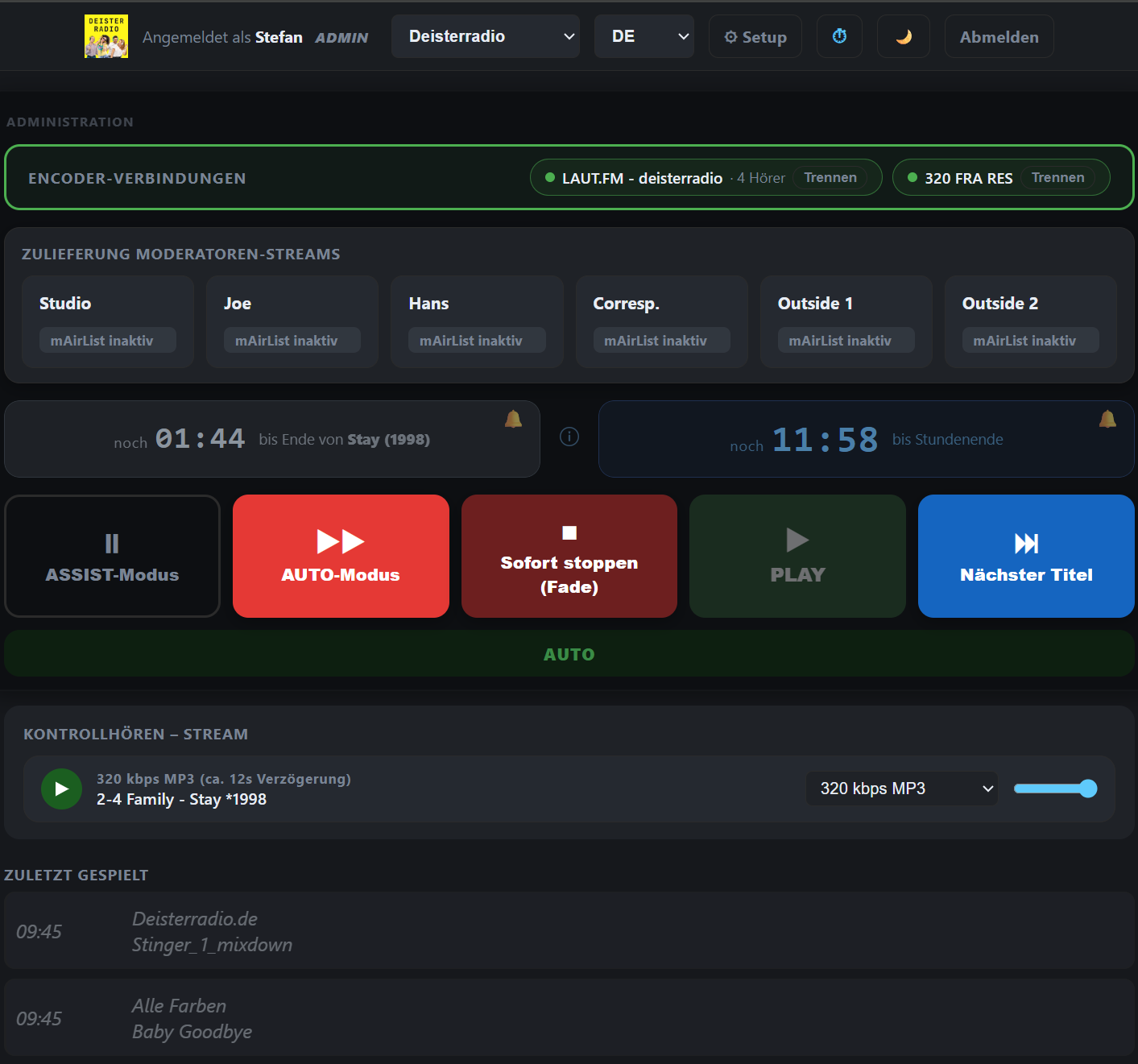
Zwei Zonen: Admin/Technik und Redaktion
Der Monitor gliedert sich in zwei Bereiche. Oben die Admin-/Technik-Zone — Encoder, Steuerung, Stream-Monitor — sichtbar, sobald deine Rolle mindestens eine Berechtigung dort hat. Darunter die Redaktionszone, die immer sichtbar ist: Kontrollhören, Wetter, Titelverlauf, Now Playing, Zeitanzeige, kommende Titel. Hast du gar keine Rechte in der oberen Zone (z. B. als Nur-lesen-Zugang), beginnt deine Ansicht direkt mit der Redaktionszone.
The Monitor is split into two areas. Up top, the Admin/Engineering zone — encoders, playback control, stream monitor — visible as soon as your role has at least one permission there. Below it, the editorial zone, which is always visible: preview listening, weather, track history, Now Playing, the clock, upcoming tracks. If you have no permissions in the upper zone at all (as a read-only account, for example), your view simply starts with the editorial zone.
Der Monitor in der Vollansicht — oben die Admin-/Technik-Zone (Encoder, Steuerung), darunter die Redaktionszone (Kontrollhören, Verlauf, Now Playing).The Monitor in full view — the Admin/Engineering zone on top (encoders, playback control), the editorial zone below (preview listening, history, Now Playing).
AdminStationsadminTechnikModerator+
Encoder-Verbindungen
Die Leiste ganz oben zeigt, wie viele Encoder-Verbindungen aktuell verbunden sind. Das ist die technische Verbindung zwischen mAirList und deinen Ausspielwegen — nicht zu verwechseln mit dem Stream-Monitor darunter, der zeigt, welcher Eingang gerade live geschaltet ist.
The bar at the very top shows how many encoder connections are currently connected. That's the technical link between mAirList and your output paths — not to be confused with the stream monitor below it, which shows which input is currently live.
Die Kopfleiste mit den Encoder-Verbindungen.The header bar with the encoder connections.
Hier siehst und schaltest du, welcher Moderatoren-Stream gerade als Quelle in mAirList aktiv ist — das eigentliche „auf Sendung gehen". Jede Kachel steht für einen konfigurierten Stream-Eingang (z. B. Studio, Homestudio, Außenübertragung).
This is where you see and switch which presenter stream is currently active as the source in mAirList — the actual "going on air". Each tile represents one configured stream input (e.g. studio, home studio, remote broadcast).
So gehst du auf Sendung
Diese Reihenfolge zeigt dir das Panel selbst als Hinweis an, sofern du Schaltrechte hast: Playliste geladen? → Player geladen? → Fader hochgezogen? → Player zum Test gestartet und wieder gestoppt? → Encoder verbinden (noch nicht on air) → Stream-Eingang aktivieren (sofort on air!).
Going on air
If you have switching rights, the panel itself walks you through this order: playlist loaded? → player loaded? → fader up? → player test-started and stopped again? → connect the encoder (not yet on air) → activate the stream input (on air immediately!).
Ein Moderator ohne Moderator+ sieht den Stream-Monitor nur, wenn ihm im Admin-Bereich gezielt einzelne Eingänge freigegeben wurden — er kann dann ausschließlich diese schalten, nicht alle.
A presenter without Presenter+ only sees the stream monitor if specific individual inputs were granted to them in the Admin area — they can then switch only those, not all of them.
Die Kacheln der Stream-Monitor-Zulieferung — jede Kachel steht für einen konfigurierten Stream-Eingang.The stream monitor feed tiles — each tile represents one configured stream input.
AdminStationsadminTechnik
Steuerung: PLAY, AUTO, ASSIST, Stopp
Die Steuerleiste greift direkt in die mAirList-Automation ein:
The control bar acts directly on the mAirList automation:
PLAY — startet die Wiedergabe der aktuellen Playlist.
PLAY — starts playback of the current playlist.
ASSIST-Modus — jeder Titel muss manuell gestartet werden; für moderierte Sendungen.
ASSIST mode — every track has to be started manually; for presenter-led shows.
AUTO-Modus — Titel laufen selbstständig durch; für automatisierte Sendephasen.
AUTO mode — tracks run through on their own; for automated programming.
Nächster Titel — springt zum nächsten Playlist-Eintrag (fragt vorher nach, bevor sie ausgeführt wird).
Next track — skips to the next playlist entry (asks for confirmation first).
Stoppen — hält die Automation an (ebenfalls mit Sicherheitsabfrage).
Stop — halts the automation (also with a confirmation prompt).
Der aktive Modus (AUTO oder ASSIST) ist farbig hervorgehoben und zusätzlich mit einem hellen Rahmen markiert; ein kleines Badge unterhalb der Steuerleiste zeigt ihn zusätzlich als Text an. Gerade nicht passende Buttons (z. B. PLAY oder Sofort stoppen, während bereits automatisch gespielt wird) bleiben an ihrer Stelle sichtbar, wirken aber gedimmt, statt zu verschwinden.
The active mode (AUTO or ASSIST) is highlighted in color and additionally marked with a light border; a small badge below the control bar also shows it as text. Buttons that don't currently apply (e.g. PLAY or the immediate stop, while automatic playback is already running) stay visible in place but appear dimmed instead of disappearing.
AUTO-Modus aktiv — farbig hervorgehoben, PLAY und Sofort stoppen gedimmt.AUTO mode active — highlighted in color, PLAY and the immediate stop dimmed.ASSIST-Modus aktiv — farbig hervorgehoben und mit hellem Rahmen markiert.ASSIST mode active — highlighted in color and marked with a light border.
Alle außer Nur-lesen
Countdown & Alarm
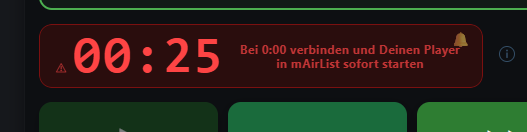
Bei Bedarf blendet das OnAirPanel einen Countdown bis zum Titelende ein — praktisch, wenn du das OnAirPanel nur im Hintergrund im Blick hast. Kurz vor Titelende hebt sich die Anzeige optisch hervor (z. B. Farbwechsel oder Blinken); ein akustisches Signal gibt es bewusst nicht, das wäre im Sendebetrieb mit offenen Mikrofonen unpraktisch. Der 🔔-Knopf schaltet nur diese optische Hervorhebung ab, ohne den Countdown selbst auszublenden.
When needed, the OnAirPanel shows a countdown to the end of the track — handy when you only have the OnAirPanel open in the background. Shortly before the track ends, the display highlights itself visually (e.g. a color change or blink); there's deliberately no audible signal, which would be impractical on air with open microphones. The 🔔 button only turns off this visual highlight, without hiding the countdown itself.
Der Countdown kurz vor Titelende — die Anzeige hebt sich farblich hervor.The countdown shortly before the track ends — the display highlights itself with color.Die rote Warnstufe des Countdowns.The countdown's red warning stage.Countdown-Warnung zusammen mit der Sendeanleitung, die das Panel bei Schaltrechten einblendet.The countdown warning together with the on-air guidance the panel shows when you have switching rights.
Alle Rollen
Kontrollhören (Vorhör-Player)
Ein eigener Audio-Player im Browser, unabhängig von der Sendeautomation — zum Mithören eines konfigurierten Streams, ohne den Sender selbst laufen zu haben. Lautstärkeregler wirkt nur lokal in deinem Browser. Gibt es mehrere Streams, wählst du sie über das Dropdown neben dem Play-Knopf — ihre Bezeichnung (z. B. „64 kbps Radioking") legt der Administrator in Setup frei fest, sie wird nicht automatisch ermittelt. Ebenso die Verzögerung: Die musst du selbst ermitteln und je Stream eintragen (siehe Setup, Player-Streams). Metadaten (Interpret/Titel) werden dabei für die gängigen Streaming-Dienste korrekt erkannt und angezeigt — Icecast, Shoutcast, Laut.fm und Radioking.
A separate audio player in the browser, independent of the broadcast automation — for listening to a configured stream without the station itself running. The volume control only affects your local browser. If there are multiple streams, pick between them from the dropdown next to the play button — their label (e.g. "64 kbps Radioking") is freely chosen by the administrator in Setup, not detected automatically. The same goes for the delay: you have to determine it yourself and enter it for each stream (see Setup, Player streams). Metadata (artist/title) is correctly recognized and displayed for the common streaming services — Icecast, Shoutcast, Laut.fm, and Radioking.
Die Auswahl zwischen den vom Administrator frei benannten Streams im Kontrollhören-Player.Choosing between the administrator-named streams in the preview player.
Alle Rollen
Wetter
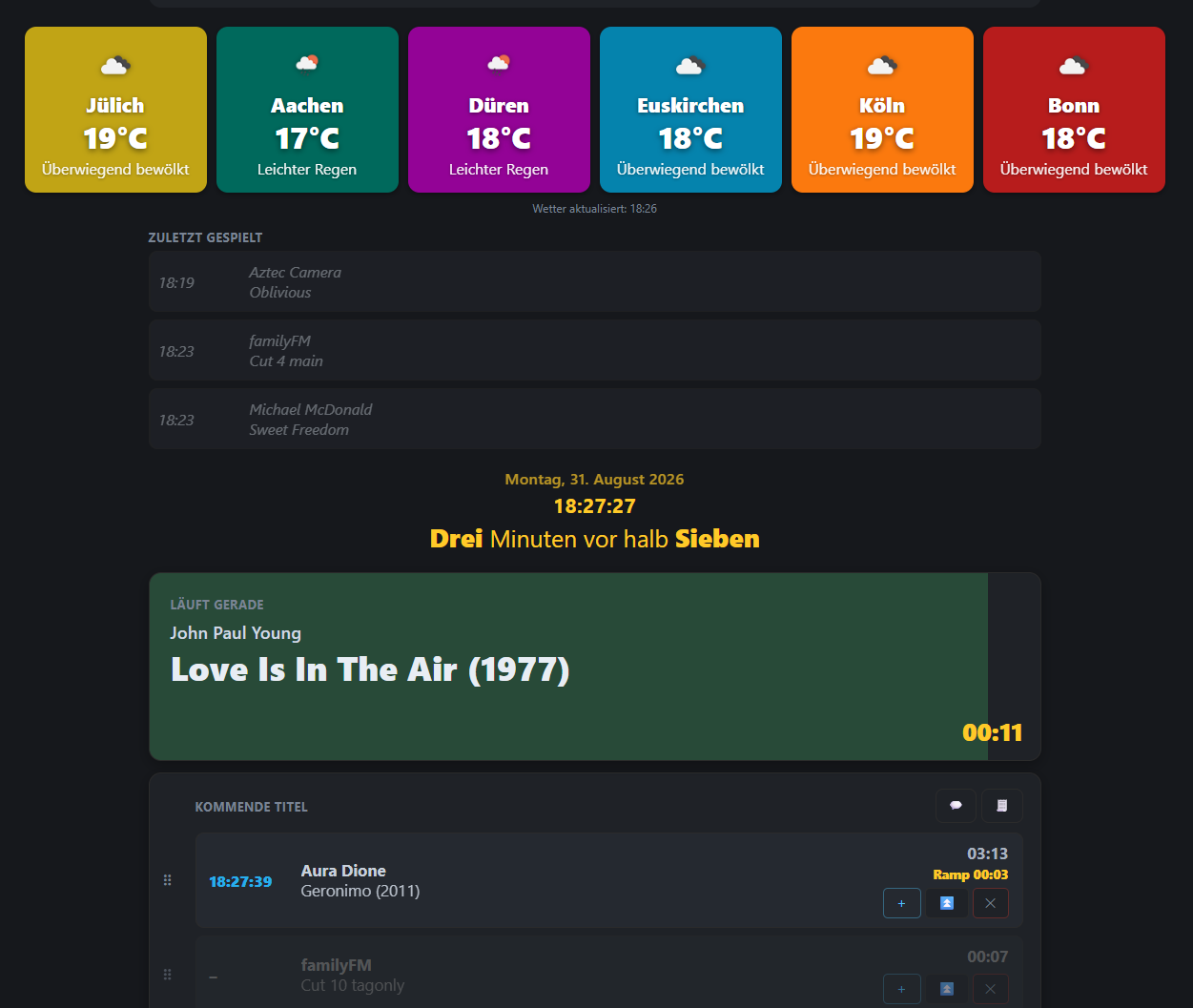
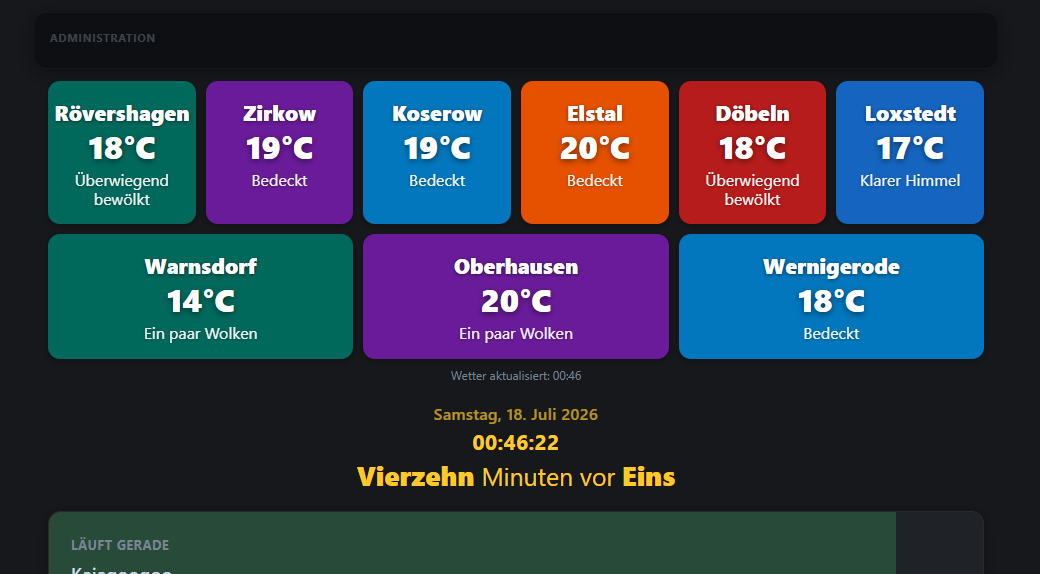
Zeigt die im Setup hinterlegten Städte mit aktuellem Wetter, sofern das Wetter-Modul für die Station aktiviert ist (siehe Setup, Wetter-Konfiguration).
Shows the cities configured in Setup with current weather, provided the weather module is enabled for the station (see Setup, Weather Configuration).
Wie viele Wetter-Kacheln pro Zeile nebeneinander stehen, lässt sich im Setup individuell festlegen — getrennt für Desktop und mobile Ansicht.
How many weather tiles sit side by side per row can be set individually in Setup — separately for desktop and mobile view.
Das Wetter-Widget im Zusammenspiel mit Titelverlauf und Uhrzeit.The weather widget alongside track history and the clock.Neun Städte, dargestellt in zwei Zeilen — die Spaltenanzahl lässt sich im Setup festlegen.Nine cities, shown across two rows — the number of columns can be set in Setup.
Alle Rollen
Titelverlauf
Die zuletzt gespielten Titel — nützlich, um schnell nachzuschauen, was gerade lief, ohne im mAirList-Log nachsehen zu müssen. Nur sichtbar, wenn diese Ansicht im Setup aktiviert wurde.
The most recently played tracks — useful for a quick check of what just played without digging through the mAirList log. Only visible if this view was enabled in Setup.
Der Titelverlauf zusammen mit dem nächsten Titel und der Uhrzeitanzeige.Track history together with the next track and the clock display.
Alle Rollen
Now Playing & Zeitanzeige
Zeigt Interpret, Titel, Restzeit und einen Fortschrittsbalken des aktuell laufenden Titels, dazu digitale und (optional) gesprochene Uhrzeit sowie das Datum. Diese Elemente aktualisieren sich laufend im Hintergrund, ohne dass du die Seite neu laden musst.
Shows artist, title, remaining time, and a progress bar for the currently playing track, plus a digital and (optionally) spoken clock and the date. These elements update continuously in the background — no page reload needed.
Alle Rollen
Kommende Titel / Playlist
Die Vorschau der nächsten Titel. Zwei kleine Zusatzansichten lassen sich einblenden (nicht für Nur-lesen-Zugänge):
A preview of the next tracks. Two small extra views can be toggled on (not for read-only accounts):
💬 Kommentare — zeigt Moderationshinweise, die in mAirList zum Titel hinterlegt sind.
💬 Comments — shows presenter notes stored against the track in mAirList.
🧾 Raw-Ansicht — zeigt die Playlist-Einträge technischer, näher an den mAirList-Rohdaten.
🧾 Raw view — shows playlist entries in a more technical form, closer to the raw mAirList data.
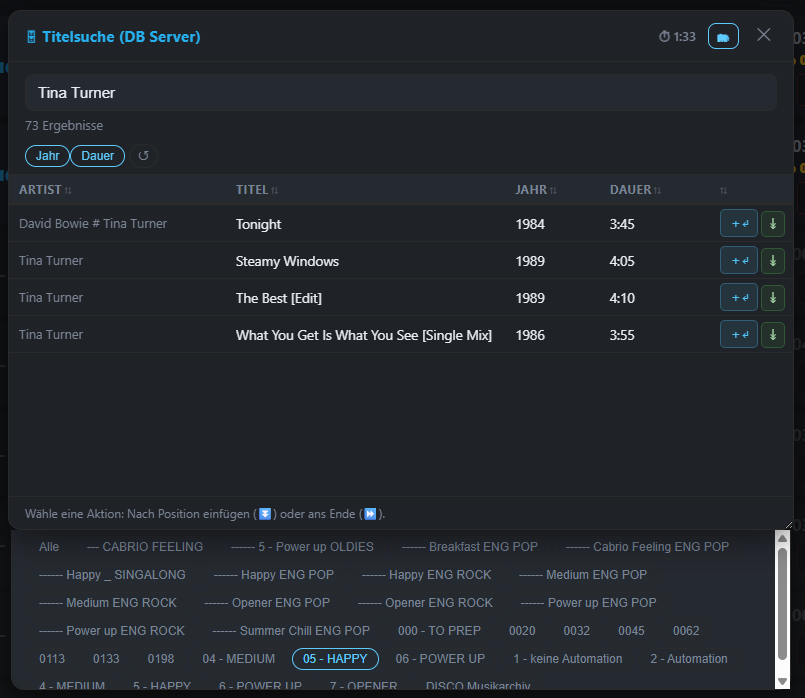
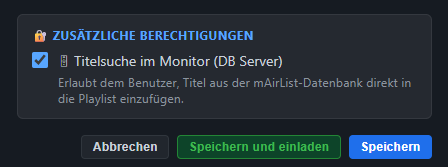
Wer die Zusatzberechtigung „Titelsuche im Monitor" hat (im Admin-Bereich einzeln vergeben, Benutzerverwaltung), kann zusätzlich direkt aus der mAirList-Datenbank nach Titeln suchen und sie in die Playlist einfügen. Die Übergänge zwischen den Titeln lassen sich anschließend im Mixeditor anpassen.
Anyone with the extra "track search in Monitor" permission (granted individually in the Admin area, see User Management) can additionally search the mAirList database directly for tracks and insert them into the playlist. The transitions between tracks can then be adjusted in the mix editor.
Titel vorhören
Bevor du einen Titel aus der Datenbanksuche in die Playliste einfügst, oder um kurz reinzuhören, was gerade in der Playliste ansteht, kannst du jeden Titel direkt im Monitor vorhören — ganz ohne die Playliste selbst zu beeinflussen.
Before inserting a track from the database search into the playlist, or just to quickly check what's coming up next, you can pre-listen to any track directly in the Monitor — without affecting the playlist itself.
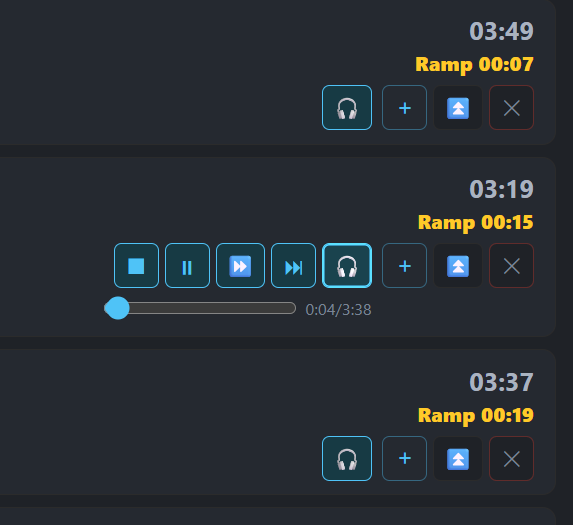
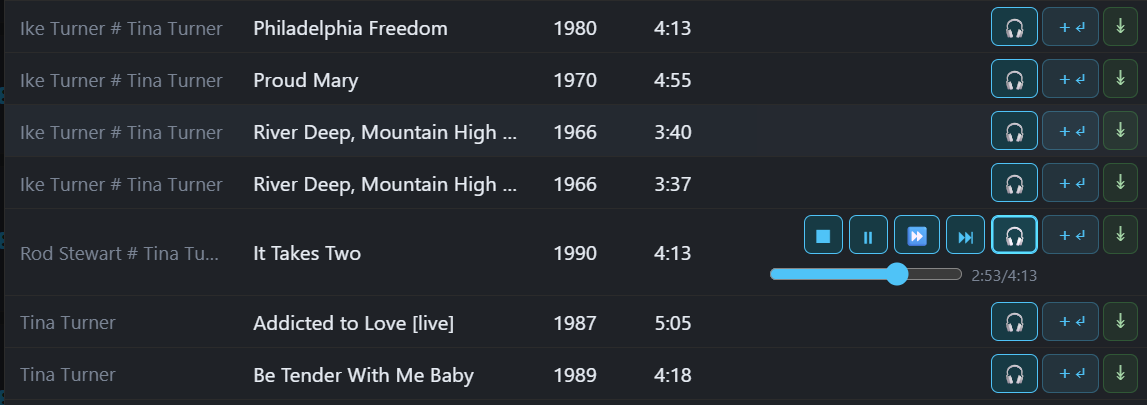
Neben jedem Titel mit Datenbankeintrag findest du ein Kopfhörer-Symbol 🎧 — sowohl in der laufenden Playliste als auch in den Suchergebnissen der Datenbanksuche.
Next to every track with a database entry you'll find a headphone icon 🎧 — both in the running playlist and in the database search results.
Auf das Kopfhörer-Symbol klicken — die Vorschau startet sofort.
Click the headphone icon — the preview starts immediately.
Es erscheinen vier zusätzliche Bedienelemente direkt daneben:
⏹ Stop — springt an den Anfang zurück (Vorschau bleibt geöffnet)
▶/⏸ Play/Pause
⏩ 10 Sekunden vor
⏭ Letzte 10 Sekunden — springt ans Ende des Titels (je nach Geschwindigkeit der Internetverbindung kann das ein paar Sekunden dauern, da erst der komplette Titel fast bis zum Ende vorgeladen werden muss)
Four additional controls appear right next to it:
⏹ Stop — jumps back to the start (the preview stays open)
▶/⏸ Play/Pause
⏩ Forward 10 seconds
⏭ Last 10 seconds — jumps to the end of the track (depending on your internet connection speed this can take a few seconds, since almost the entire track has to preload first)
Der Slider darunter zeigt die aktuelle Position und lässt sich frei ziehen, um an eine beliebige Stelle im Titel zu springen.
The slider below shows the current position and can be dragged freely to jump to any point in the track.
Erneuter Klick auf das (jetzt hervorgehobene) Kopfhörer-Symbol schließt die Vorschau wieder.
Clicking the (now highlighted) headphone icon again closes the preview.
Läuft parallel gerade der Kontrollhören-Player, wird dessen Lautstärke beim Vorhören automatisch sanft abgesenkt und danach wieder hochgefahren — er muss dafür nicht extra pausiert werden.
If the preview player (cue listening) is running at the same time, its volume is automatically ducked while you pre-listen and brought back up afterwards — you don't need to pause it separately.
Wird ein anderer Titel vorgehört, während bereits einer läuft, wird die vorige Wiedergabe automatisch beendet — es läuft immer nur eine Vorschau gleichzeitig. Das gilt auch für den Wechsel zwischen dem Vorhören in der Playlist und einem Vorhören in der Datenbanksuche.
If you pre-listen to another track while one is already playing, the previous playback stops automatically — only one preview ever plays at a time. This also applies when switching between pre-listening in the playlist and pre-listening in the database search.
HinweisDas Vorhören greift nicht in den Sendeablauf ein — es ist eine reine Kontrollfunktion für dich am Monitor.
NotePre-listening does not affect the on-air broadcast — it's a pure control feature for you at the Monitor.
Titel verschieben (Drag & Drop, Pfeile, „Als nächstes")
Titel in der Ansicht „Kommende Titel" lassen sich per Drag & Drop, über die Pfeil-Buttons (↑/↓) am Titel oder über „Als nächstes" (⏫) beliebig in der Playliste verschieben — auch über Werbeblöcke, Stundenmarker und andere Fixzeiten hinweg. Nach jedem Verschieben prüft OnAirPanel automatisch, ob der Titel tatsächlich an der gewünschten Stelle gelandet ist, und zeigt kurz eine Bestätigung (grünes Aufblitzen) oder eine Fehlermeldung an.
Items in the "Upcoming" view can be reordered freely via drag & drop, the arrow buttons (↑/↓) on each item, or "Move next" (⏫) — including moving items across advertising blocks, hour markers, and other fixed times. After every move, OnAirPanel automatically verifies that the item actually landed in the expected position, and briefly shows a confirmation (green flash) or an error message.
VoraussetzungDiese Funktion benötigt mindestens mAirList 7.4.9 Build 5862 (27.01.2026) bzw. 8.0.4 Build 6024 (26.01.2026). Auf älteren mAirList-Versionen ist das Verschieben von Titeln über den Monitor nicht möglich; alle anderen Funktionen des Monitors sind davon nicht betroffen. Siehe auch Systemvoraussetzungen.
RequirementThis feature requires at least mAirList 7.4.9 Build 5862 (2026-01-27) or mAirList 8.0.4 Build 6024 (2026-01-26). On older mAirList versions, moving items via the Monitor is not possible; all other Monitor features are unaffected. See also System Requirements.
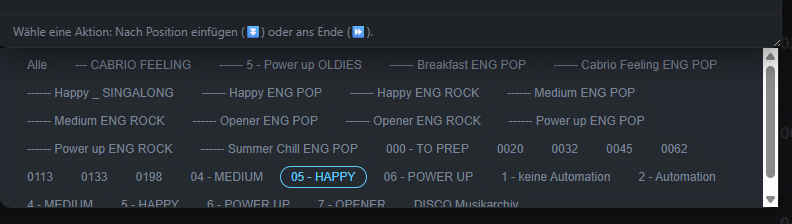
Die Vorschau der kommenden Titel.The preview of upcoming tracks.Dieselbe Ansicht mit eingeblendeten Genre-Tags.The same view with genre tags shown.Ein Titel wird per Popup als Nächstes gesetzt.Setting a track as next via a popup.Das Suchfeld der Titelsuche, sofern der mAirList-DB-Server verbunden ist.The track-search field, available once the mAirList DB server is connected.Die Ergebnisliste der Titelsuche.The track search results list.Ein Schnellfilter nach virtuellem Ordner innerhalb der Titelsuche.A quick filter by virtual folder within track search.Die Spalten der Ergebnisliste lassen sich direkt im Suchfenster ein- und ausblenden.The result list's columns can be shown or hidden directly in the search window.Ein Titel wird direkt in der Playliste vorgehört, mit Stop/Play/Pause, Sprung-Buttons und Positions-Slider.Pre-listening to a track directly in the playlist, with stop/play/pause, jump buttons, and a position slider.Dasselbe Vorhören, hier direkt in den Suchergebnissen der Datenbanksuche.The same pre-listening feature, here directly in the database search results.
Alle außer Nur-lesen
Mixeditor: Übergänge abmischen
Mit dem Mixeditor stellst du die Übergänge zwischen den Titeln der laufenden Playliste direkt im Browser ein — sekundengenau und mit Vorhören, ganz ohne am mAirList-Rechner sitzen zu müssen. Er bietet dabei mehr als der Mix-Editor in mAirList selbst, unter anderem ein automatisches Ducking am Titelanfang.
The mix editor lets you set up the transitions between tracks in the running playlist right in your browser — accurate to the second and with preview, without having to sit at the mAirList machine. It offers more than the mix editor in mAirList itself, including automatic ducking at the start of a track.
Mixeditor öffnen
🎚 Über die Playliste — Klick auf das Mixeditor-Symbol am jeweiligen Titel in „Kommende Titel".
🎚 From the playlist — click the mix editor icon on the track in "Upcoming".
🔎 Direkt nach dem Einfügen — in der Datenbanksuche die Option „Nach dem Einfügen direkt im Mixeditor öffnen" anhaken. Der eingefügte Titel öffnet sich dann sofort im Mixeditor, und du kannst den Übergang gleich anpassen.
🔎 Right after inserting — tick "Open in mix editor right after inserting" in the database search. The inserted track then opens in the mix editor immediately so you can adjust the transition right away.
Aufbau
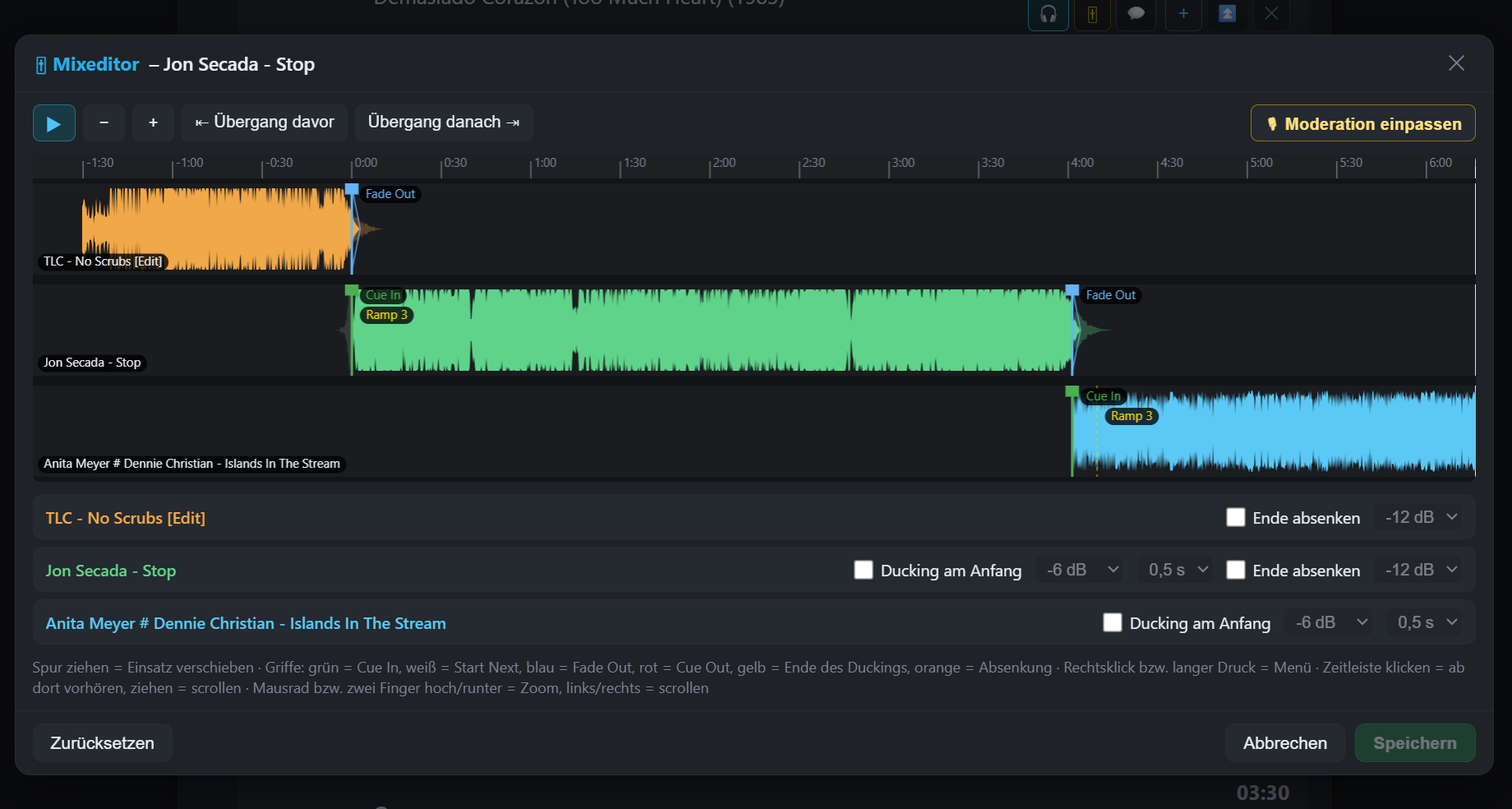
Der Mixeditor zeigt drei Spuren als Wellenform untereinander: den vorherigen Titel (orange), den bearbeiteten Titel (grün) und den nachfolgenden Titel (blau). Oben läuft die Zeitleiste, 0:00 ist der Einsatzpunkt des bearbeiteten Titels. Mit „⇤ Übergang davor" und „Übergang danach ⇥" springst du direkt zum jeweiligen Übergang, mit − und + zoomst du.
The mix editor shows three tracks as stacked waveforms: the previous track (orange), the track being edited (green) and the next track (blue). The timeline runs along the top; 0:00 is the start point of the edited track. "⇤ Transition before" and "Transition after ⇥" jump straight to the respective transition; − and + zoom in and out.
Bedienung
Spur ziehen — verschiebt den Einsatz des Titels.
Drag a track — shifts where the track starts.
Griffe ziehen — grün = Cue In, weiß = Start Next, blau = Fade Out, rot = Cue Out, gelb = Ende des Duckings, orange = Absenkung.
Drag the handles — green = Cue In, white = Start Next, blue = Fade Out, red = Cue Out, yellow = end of ducking, orange = lowering.
Rechtsklick bzw. langer Druck — öffnet ein Kontextmenü.
Right-click or long press — opens a context menu.
Zeitleiste klicken — ab dieser Stelle vorhören; mit ▶ startest bzw. stoppst du die Wiedergabe.
Click the timeline — preview from that point; ▶ starts or stops playback.
Zeitleiste ziehen — scrollen. Mausrad bzw. zwei Finger hoch/runter = Zoom, links/rechts = scrollen.
Drag the timeline — scroll. Mouse wheel or two fingers up/down = zoom, left/right = scroll.
Auch bereits gesetzte Marker wie Ramp werden in der Wellenform angezeigt — so siehst du auf einen Blick, wo das Intro endet.
Markers that are already set, such as Ramp, are shown in the waveform too — so you can see at a glance where the intro ends.
Ducking und Absenkung
Unter den Spuren findest du für jeden Titel eigene Optionen:
Below the tracks you'll find separate options for each track:
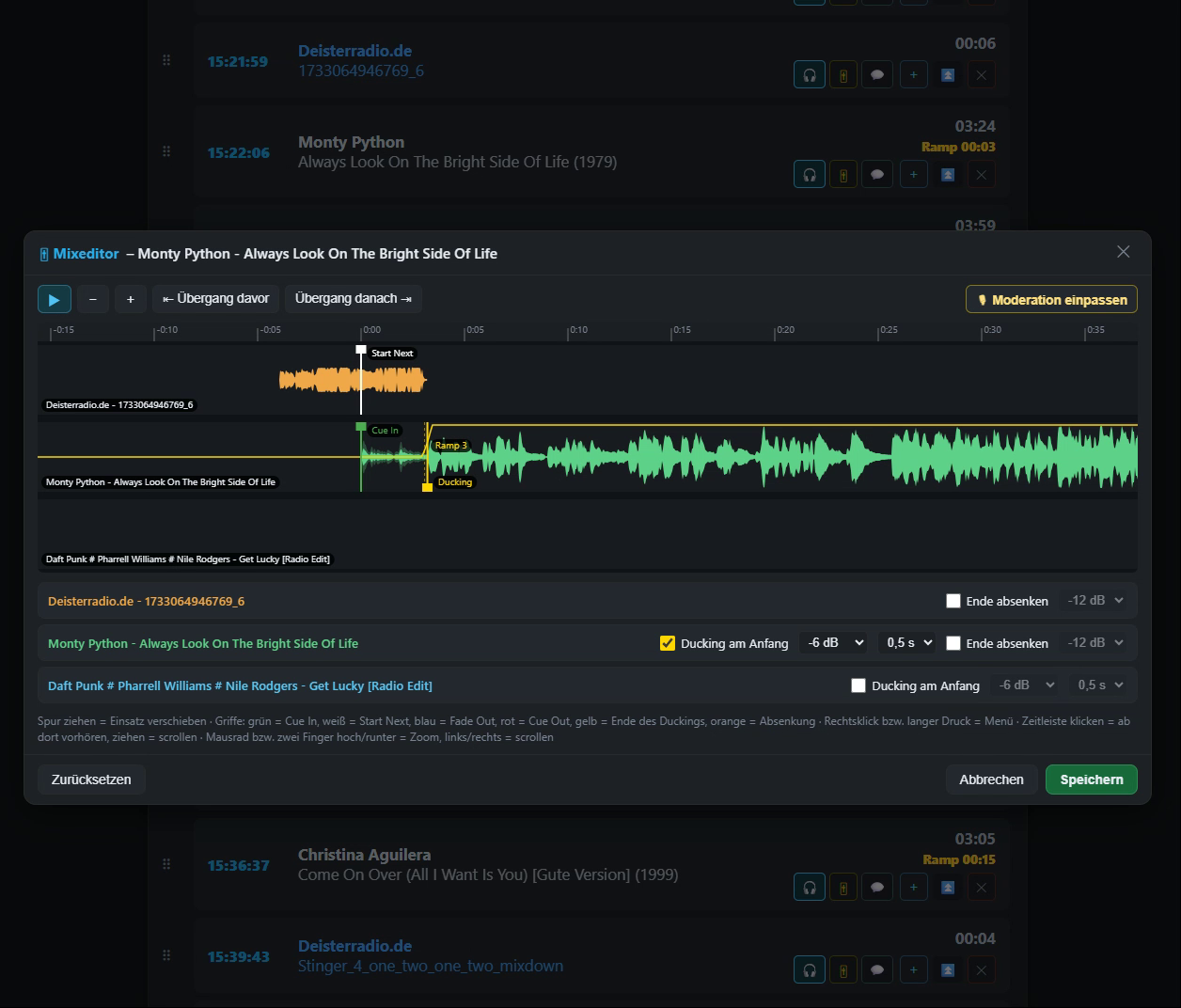
Ducking am Anfang — senkt den Titelanfang automatisch ab (z. B. −6 dB, Blendzeit z. B. 0,5 s), damit die Moderation über dem Intro gut verständlich bleibt. Das Ende des Duckings legst du mit dem gelben Griff fest, etwa genau auf den Ramp-Punkt.
Ducking at start — automatically lowers the start of the track (e.g. −6 dB, fade time e.g. 0.5 s) so the presenter stays clearly audible over the intro. You set the end of the ducking with the yellow handle, for example right on the ramp point.
Ende absenken — senkt das Titelende ab (z. B. −12 dB), etwa damit der nächste Titel oder eine Moderation sauber darüber einsetzen kann.
Lower end — lowers the end of the track (e.g. −12 dB), for example so the next track or a presenter can come in cleanly on top.
Die Schaltfläche „Moderation einpassen" oben rechts hilft dabei, eine Moderation passend in den Übergang einzubauen.
The "Fit voice track" button in the top right helps you fit a voice track neatly into the transition.
Speichern
Erst mit „Speichern" werden die Änderungen in die Playliste übernommen. „Abbrechen" verwirft sie, „Zurücksetzen" stellt den Ausgangszustand im Editor wieder her.
Changes are only applied to the playlist when you click "Save". "Cancel" discards them, "Reset" restores the original state in the editor.
HinweisDas Vorhören im Mixeditor greift nicht in den Sendeablauf ein.
NotePreviewing in the mix editor does not affect the broadcast.
Der Mixeditor mit Vorgänger (orange), bearbeitetem Titel (grün) und Nachfolger (blau) samt Cue-In-, Ramp- und Fade-Out-Markern.The mix editor with the previous track (orange), the edited track (green) and the next track (blue), including Cue In, Ramp and Fade Out markers.Aktives Ducking am Anfang: Die gelbe Linie zeigt die Absenkung bis zum Ramp-Punkt.Ducking at start enabled: the yellow line shows the lowering up to the ramp point.
5Mehrere Stationen
Wenn dein Zugang mehr als eine Station umfasst.
Alle Rollen mit >1 Station
Station wechseln
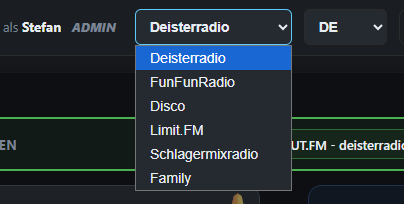
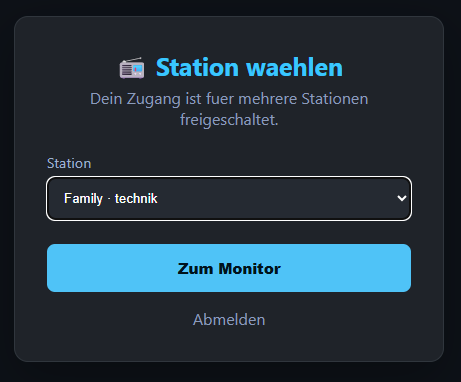
Hast du Zugriff auf mehrere Stationen, erscheint oben im Monitor ein Auswahlfeld. Ein Wechsel lädt den Monitor für die gewählte Station neu — jede Station hat ihre eigene, unabhängige Ansicht.
If you have access to more than one station, a selector appears at the top of the Monitor. Switching reloads the Monitor for the chosen station — each station has its own, independent view.
Die Stationsauswahl oben im Monitor, sichtbar bei Zugriff auf mehr als eine Station.The station selector at the top of the Monitor, visible with access to more than one station.Dieselbe Auswahl direkt beim Login, wenn dein Zugang mehrere Stationen umfasst.The same choice right at login, when your account spans several stations.
AdminStationsadmin
Stationsübersicht — alle auf einen Blick
Ein eigenes Dashboard zeigt alle aktiven Stationen gleichzeitig als Kacheln: REST-Verbindung, Cloudflare-Tunnel (falls eingerichtet), Encoder-Status, IceCast, Stream-Monitor — jede Kachel lässt sich auf- und zuklappen, der aufgeklappte Zustand merkt sich dein Browser. Jede Station bekommt zusätzlich einen Gesamt-Status: ✅ OK, ⚠️ Teilweise oder ❌ Probleme. Praktisch für den Morgen-Check über mehrere Sender hinweg, ohne jede Station einzeln öffnen zu müssen.
A dedicated dashboard shows all active stations at once as tiles: REST connection, Cloudflare tunnel (if set up), encoder status, IceCast, stream monitor — each tile can be expanded and collapsed, and your browser remembers the expanded state. Every station also gets an overall status: ✅ OK, ⚠️ Partial, or ❌ Issues. Handy for a morning check across several broadcasters without opening every station individually.
Zwei einzelne Stationskacheln im aufgeklappten Zustand.Two single station tiles in their expanded state.Dieselbe Übersicht mit eingeklappten Kacheln — kompakter Listenmodus.The same overview with the tiles collapsed — a more compact list mode.Über die Stationskarte lässt sich direkt in die jeweiligen Bereiche springen.The station card lets you jump directly into each area.
6Admin-Bereich
Der Verwaltungsbereich für Mandanten-Admin und Stationsadmin.
AdminStationsadmin (eingeschränkt)
Benutzer anlegen & verwalten
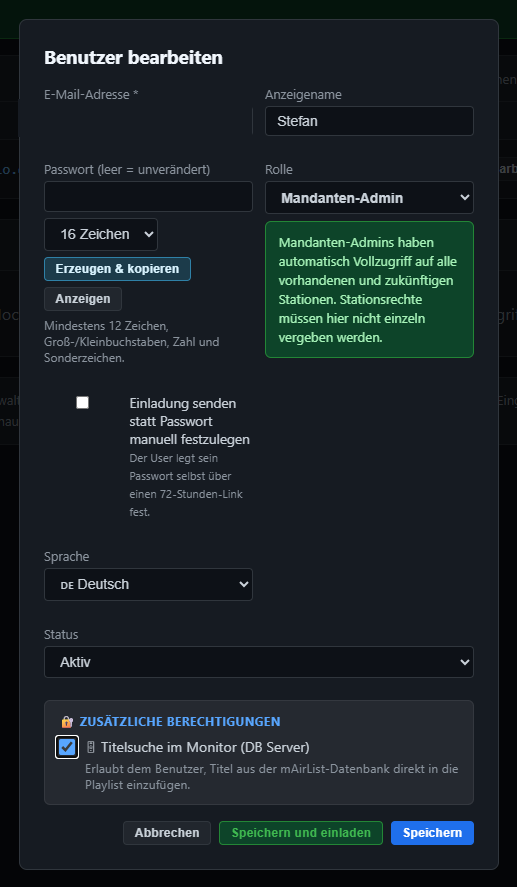
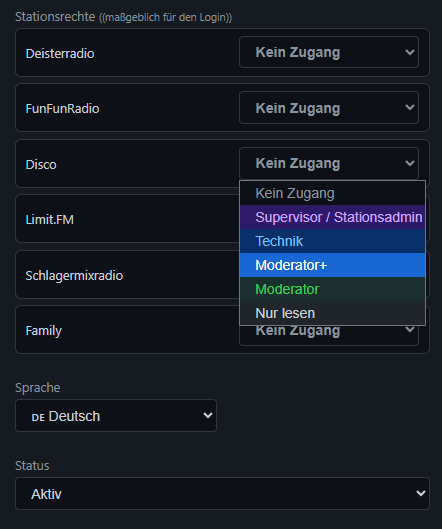
Über „+ Neuer Benutzer" legst du einen Zugang an: E-Mail-Adresse, Anzeigename, eine Basisrolle, und pro Station eine eigene Stationsrolle. Für Moderatoren lässt sich zusätzlich einschränken, welche Stream-Monitore sie schalten dürfen — statt alle, nur die ausgewählten.
"+ New user" creates an account: email address, display name, a base role, and a separate station role per station. For presenters you can additionally restrict which stream monitors they're allowed to switch — only the selected ones, instead of all of them.
Statt ein Passwort manuell zu vergeben, kannst du eine Einladung verschicken lassen: Der neue Benutzer setzt sein Passwort dann selbst über einen 72-Stunden-Link.
Instead of setting a password manually, you can send an invitation: the new user then sets their own password via a 72-hour link.
Als StationsadminDu siehst und bearbeitest nur Benutzer innerhalb deiner zugewiesenen Stationen, kannst niemandem die Rolle „Stationsadmin" oder „Mandanten-Admin" geben, und Mandanten-Admins lassen sich ausschließlich von anderen Mandanten-Admins bearbeiten.
As a Station AdminYou only see and edit users within your assigned stations, cannot grant anyone the "Station Admin" or "Tenant Admin" role, and Tenant Admins can only be edited by other Tenant Admins.
Beim Anlegen eines Benutzers: Auswahl der Basisrolle.When creating a user: choosing the base role.Ein Benutzer wird bearbeitet — E-Mail-Adresse, Anzeigename und Rolle.Editing a user — email address, display name, and role.Für Zugänge mit mehreren Stationen lässt sich die Rolle je Station getrennt setzen.For accounts spanning several stations, the role can be set separately per station.Die Zusatzberechtigung, mit der ein Moderator die Titelsuche im Monitor nutzen darf.The extra permission that lets a presenter use track search in the Monitor.
AdminStationsadmin
Mehrere Benutzer auf einmal bearbeiten
Markierst du mehrere Benutzer in der Liste, erscheint eine Batch-Leiste: Rolle setzen, Stationszugriff setzen, oder aktivieren/deaktivieren — für alle markierten gleichzeitig. Praktisch beim Onboarding eines ganzen Moderatoren-Teams.
Selecting several users in the list brings up a batch bar: set role, set station access, or activate/deactivate — for everyone selected at once. Handy when onboarding a whole presenter team.
Admin
Stationen anlegen, duplizieren, löschen
Neue Stationen, das Duplizieren kompletter Einstellungen auf eine andere Station, das manuelle Sortieren per Ziehen sowie das Löschen (nur, wenn mehr als eine Station existiert, und erst nach Eingabe des exakten Stationsnamens zur Bestätigung) sind reine Mandanten-Admin-Funktionen.
Creating new stations, duplicating an entire configuration onto another station, manual drag-to-reorder, and deletion (only possible when more than one station exists, and only after typing the exact station name to confirm) are all Tenant-Admin-only functions.
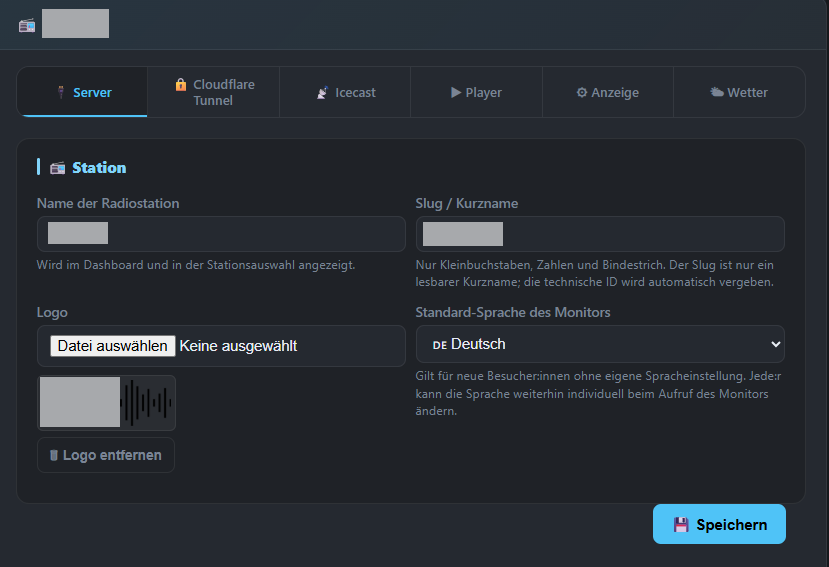
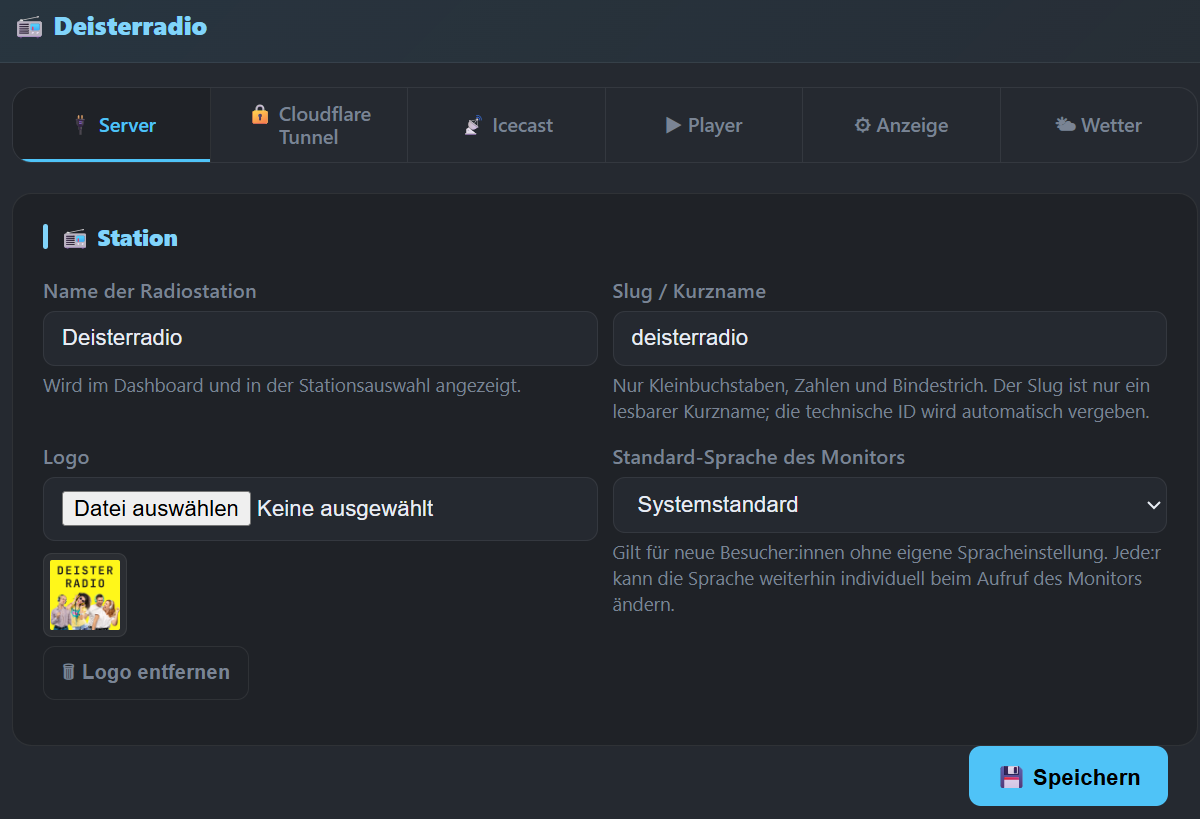
Der Stationstab im Setup als Ausgangspunkt für Anlegen, Duplizieren und Löschen.The station tab in Setup, the starting point for creating, duplicating, and deleting.Die Stationsliste im Setup, hier mit sechs angelegten Stationen.The station list in Setup, here with six stations set up.Eine neue Station wird direkt in diesem Tab angelegt — ein separates Zwischenfenster dafür gibt es nicht mehr. Der Speicherort des Logos auf dem Server wird dabei nicht mehr angezeigt.A new station is created directly in this tab — there's no separate intermediate window for it anymore. The logo's storage location on the server is no longer shown.Eine bestehende Station lässt sich komplett auf eine neue duplizieren.An existing station can be duplicated completely onto a new one.Statt der ganzen Station lassen sich hier gezielt einzelne Einstellungen auf eine andere Station kopieren.Instead of the whole station, individual settings can be copied onto another station here.
Admin
Aktivitätsprotokoll
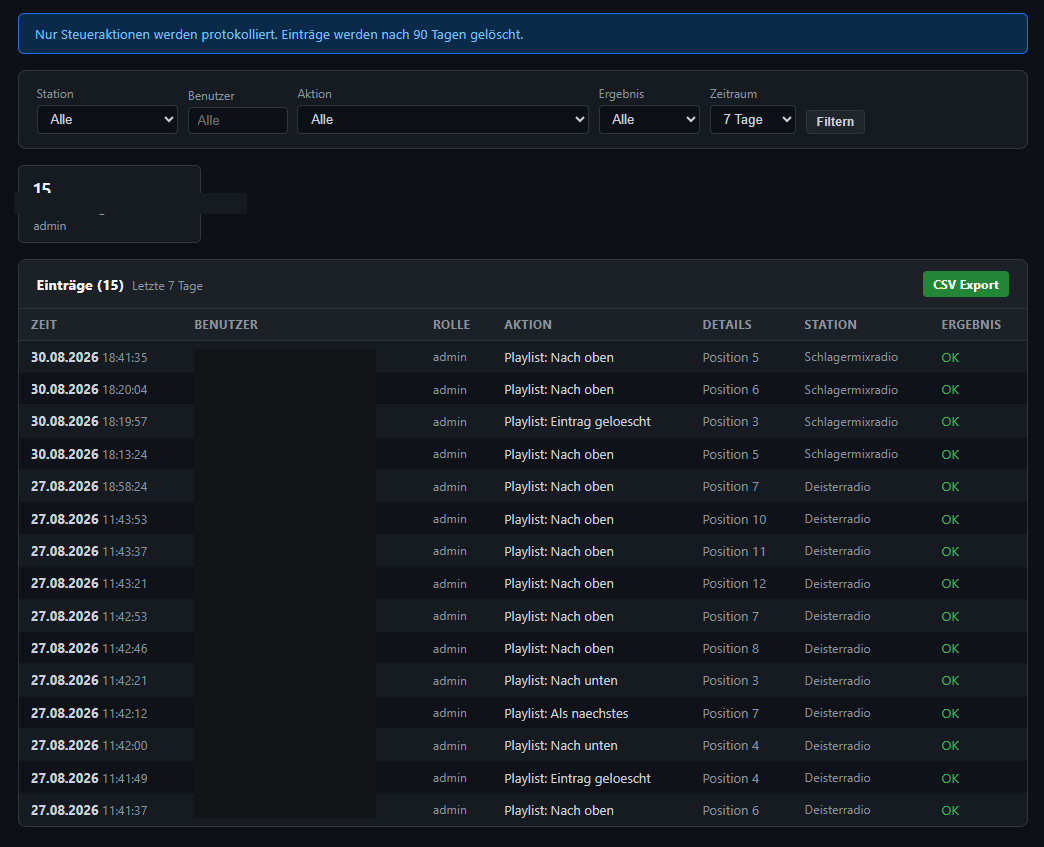
Ein Protokoll aller relevanten Aktionen: Wiedergabesteuerung, Stream-Umschaltungen, Encoder-Verbindungen, Support-Zugriffe. Gedacht, um im Zweifel nachvollziehen zu können, wer wann was gemacht hat.
A log of all relevant actions: playback control, stream switches, encoder connections, support access. Meant to let you trace, when in doubt, who did what and when.
Das Aktivitätsprotokoll: Wiedergabesteuerung, Stream-Umschaltungen, Encoder-Verbindungen, Support-Zugriffe.The activity log: playback control, stream switches, encoder connections, support access.
Admin
Support-Zugriff gewähren
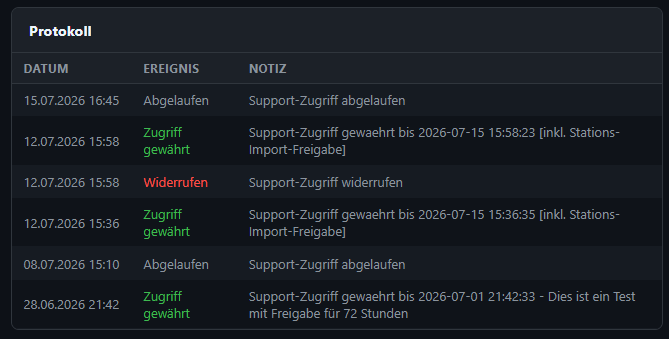
Wenn du beim Betreiber Unterstützung brauchst, kannst du hier einen zeitlich befristeten Support-Zugriff freigeben — der Betreiber kann sich dann für die gewählte Dauer als Admin in deinen Mandanten einloggen, um z. B. beim Einrichten zu helfen. Jeder Support-Zugriff läuft automatisch ab und wird im Aktivitätsprotokoll vollständig festgehalten; du kannst ihn außerdem jederzeit vorzeitig widerrufen.
If you need help from the operator, you can grant time-limited support access here — the operator can then log into your tenant as an Admin for the chosen duration, to help with setup, for example. Every support access expires automatically and is fully recorded in the activity log; you can also revoke it early at any time.
Wer das freigeben kannDiesen Bereich sieht und nutzt ausschließlich der Mandanten-Admin — auch der Stationsadmin hat hierauf keinen Zugriff (siehe die Rollentabelle in Kapitel 3).
Who can grant thisOnly the Tenant Admin sees and uses this area — even the Station Admin has no access to it (see the role table in Chapter 3).
Sonderfall Privatanwender-Tarif
Bist du im Privatanwender-Tarif angemeldet, gilt zusätzlich eine automatische, im Vertrag mit dem Rabatt vereinbarte Ausnahme: Der Betreiber darf ohne gesonderte Freigabe durch dich ausschließlich den Monitor deiner Stationen ansehen (zur Prüfung, dass der Tarif korrekt genutzt wird) — niemals das Setup oder deine Stationseinstellungen. Auch dieser Zugriff wird protokolliert und ist von deinem normalen Support-Zugriff getrennt sichtbar.
Special case: private-user plan
If you're signed up on the private-user plan, an additional automatic exception applies, agreed as part of the discount contract: without any separate approval from you, the operator may view only the Monitor of your stations (to verify the plan is being used correctly) — never Setup or your station settings. This access is logged too, and shown separately from your regular support access.
Ganz neu eingerichtete Mandanten ohne einen einzigen aktiven Benutzer sind eine weitere Ausnahme: Hier darf der Betreiber ohne Freigabe die Ersteinrichtung übernehmen — sinnvollerweise, denn es gibt schlicht noch niemanden, der eine Freigabe erteilen könnte.
Brand-new tenants with not a single active user yet are another exception: here the operator may handle initial setup without approval — reasonably enough, since there's simply nobody yet who could grant one.
Support-Zugriff zeitlich befristet freigeben.Granting time-limited support access.Jeder Support-Zugriff wird mit Verlauf im Aktivitätsprotokoll festgehalten.Every support access is recorded with its history in the activity log.Eine Support-Anfrage lässt sich auch direkt aus dem Setup einer Station heraus stellen.A support request can also be raised directly from within a station's Setup.
7Setup — Stationskonfiguration
Die technische Konfiguration je Station. Zugänglich für Admin, Stationsadmin und Technik.
Bevor sich das OnAirPanel mit deiner Station verbinden kann, müssen die REST-Server für die Playliste und (für Funktionen wie die Titelsuche) die Datenbank direkt in mAirList auf deinem Studiorechner oder auf dem Sende-Server aktiviert werden.
Before the OnAirPanel can connect to your station, the REST servers for the playlist and — for features like track search — the database need to be enabled directly in mAirList, on your studio computer or on the broadcast server.
Diese Schritte laufen komplett in mAirList selbst ab; die dabei vergebenen Werte, Benutzernamen und Passwörter trägst du anschließend im nächsten Punkt („REST-Verbindung zu mAirList") hier im Setup ein.
These steps happen entirely inside mAirList itself; the values, usernames and passwords you set up here are then entered in the next article ("REST connection to mAirList") here in Setup.
REST-Server in mAirList aktivieren
mAirList kommuniziert auf Wunsch über zwei eingebaute REST-Server: einen für das Playout (die Playliste) und einen für die Datenbank.
mAirList can optionally communicate via two built-in REST servers: one for the playout (the playlist) and one for the database.
Editions-VoraussetzungDB-Server und externer REST-Zugriff setzen die mAirList-Edition „Advanced Server" oder „Professional Studio" voraus — dieselben Editionen, die das OnAirPanel ohnehin benötigt (siehe Systemvoraussetzungen).
Edition requirementThe DB server and external REST access require the mAirList "Advanced Server" or "Professional Studio" edition — the same editions the OnAirPanel already requires (see System Requirements).
Tipp für PrivatanwenderDer mAirList-Support bietet Privatanwendern übrigens 75 % Rabatt auf die „Professional"-Edition, wenn du nachweist, dass du Privatanwender bist und keine kommerziellen Interessen verfolgst oder für einen Verein kaufst.
Tip for private usersThe mAirList support team also offers private users 75% off the "Professional" edition if you can show that you're a private user pursuing no commercial interest, or buying on behalf of a non-profit club.
Öffne die mAirList-„Konfiguration" über das Windows-Startmenü.
Open the mAirList "Configuration" from the Windows Start menu.
AchtungWenn du die Konfiguration stattdessen aus dem laufenden Playout-Fenster heraus öffnest und den REST-Server dort einrichtest, kann das Playout dabei komplett einfrieren!
CautionIf you open the configuration from within the running Playout window instead, and set up the REST server from there, Playout can freeze completely!
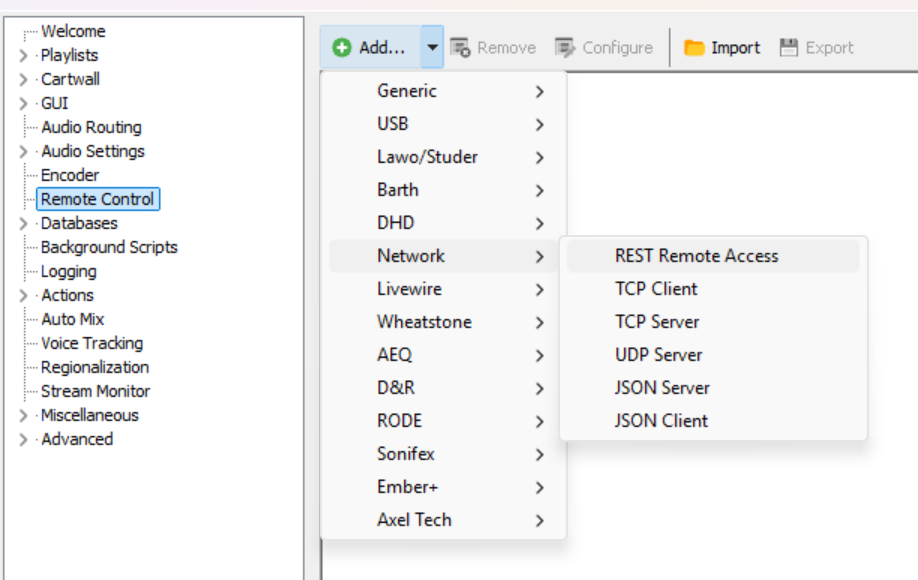
Neue Fernsteuerung hinzufügen: Netzwerk → REST-Fernsteuerung.Adding a new remote control: Network → REST Remote Access.
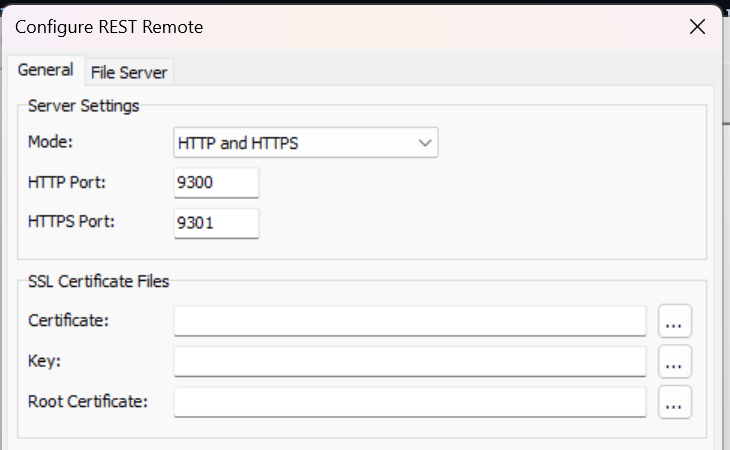
Aktiviere unter Fernsteuerungen → Hinzufügen… → Netzwerk → REST-Fernsteuerung den Server und lege einen Port fest (Standard: Port 9300).
Under Remote Control → Add… → Network → REST Remote Access (mAirList's own English menu labels), enable the server and set a port (default: port 9300).
Der „General"-Tab der REST-Fernsteuerung: Modus und Port(s) festlegen.The "General" tab of the REST remote control: setting the mode and port(s).
HTTP oder HTTPS?
mAirList unterstützt beide Varianten. Das OnAirPanel bietet aber keine Unterstützung für SSL-Zertifikate. Stelle den Modus deshalb auf „Nur HTTP" oder „HTTP und HTTPS".
mAirList supports both. The OnAirPanel, however, doesn't support SSL certificates. Set the mode to "HTTP only" or "HTTP and HTTPS".
Tunnel-NutzungFür die Nutzung eines Safecloud- oder SafeOnAir-Tunnels ist ausschließlich HTTP erforderlich.
Using a tunnelUsing a Safecloud or SafeOnAir tunnel requires HTTP only.
Port in der Firewall freigeben
Gib in der Windows-Firewall bei „Eingehende Verbindungen" den gewünschten Port explizit für UDP frei, oder erlaube alle UDP-Verbindungen für mAirList.
In the Windows Firewall, under "Inbound Rules", explicitly open the port you chose for UDP — or allow all UDP connections for mAirList.
Wähle außerdem unter Benutzerverwaltung die entsprechende Datenbank aus. Die Nutzung der lokalen Konfiguration mit der „auth.db"-Datei wird nicht mehr empfohlen.
Also select the appropriate database under user management. Using the local configuration with the "auth.db" file is no longer recommended.
Datei-Server aktivieren
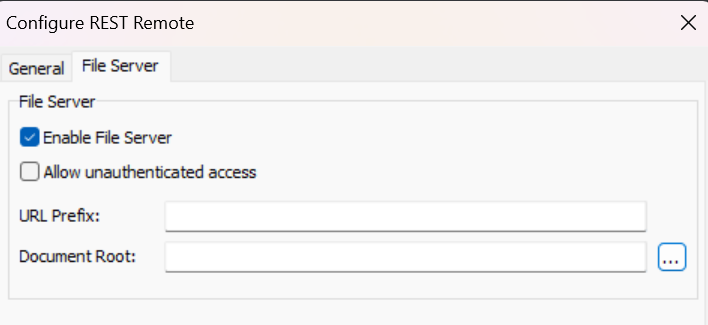
Um Titel aus der Datenbank zu suchen und in die Playliste einfügen zu können, muss der Datei-Server aktiviert werden.
To search for tracks in the database and insert them into the playlist, the file server needs to be enabled.
Derselbe Dialog, Tab „File Server": „Enable File Server" aktiviert den Datei-Server.The same dialog, "File Server" tab: "Enable File Server" turns the file server on.
User anlegen und Berechtigungen setzen
Lege in der mAirList-Datenbank einen neuen Benutzer speziell für den REST-Server an.
In the mAirList database, create a new user specifically for the REST server.
Die mAirListDB-Anwendung (Datenbank-App) öffnen.
Verwaltung → Benutzer & Gruppen → Neu…
Login-Namen und Passwort vergeben.
Häkchen bei „Allow user to access this service" setzen — erst das gibt dem Account externen REST-/DB-Zugriff.
Open the mAirListDB application (the database app).
Administration → Users and Groups → New.
Set a login name and password.
Check "Allow user to access this service" — this is what grants the account external REST/DB access.
Rechte des REST-BenutzersDer für den REST-Zugang verwendete Benutzer sollte alle Berechtigungen besitzen (Administrator) — er deckt sämtliche Funktionen der Playout-Steuerung ab — und ausschließlich für den REST-Zugang genutzt werden, nicht zusätzlich als regulärer persönlicher Login in mAirList.
REST user permissionsThe account used for REST access should have all permissions (Administrator) — it covers every playout control function — and should be used exclusively for REST access, not also as a regular personal login in mAirList.
Eigenen DB-Server-Benutzer anlegen
Wo du schon in der Benutzerverwaltung bist, lege gleich noch einen weiteren Benutzer mit allen Berechtigungen für den Zugriff des DB-Servers an.
While you're already in user management, go ahead and create one more user with all permissions for DB server access.
Der mitgelieferte Standard-Datenbankzugang admin/admin funktioniert zwar für die lokale Anmeldung in mAirList zu einem entfernten DB-Zugang, wird vom REST-Server des DB-Servers für externe Anfragen — also auch vom OnAirPanel — aber abgelehnt. Es braucht stattdessen einen eigenen, selbst angelegten Benutzer auf dem Rechner, auf dem der DB-Server läuft.
The built-in default database account admin/admin works for local sign-in inside mAirList to a remote DB access, but the DB server's REST interface rejects it for external requests — including from the OnAirPanel. A dedicated, self-created user is needed instead, on the machine where the DB server runs.
Warum admin/admin abgelehnt wirdSeit der überarbeiteten Benutzerverwaltung in mAirList 7 nutzt der DB-Server die Konten aus der Datenbank-Benutzerverwaltung statt eigener SQL-Rollen. Der Standard-Account bleibt für die lokale Anmeldung bestehen, wird von externen REST-/DB-Anfragen aber aus Sicherheitsgründen mit „403 Access Denied" abgewiesen — ein regulärer, selbst angelegter Benutzer mit aktivierter Administrator-Rolle ist deshalb zwingend nötig.
Why admin/admin gets rejectedSince the revised user management introduced in mAirList 7, the DB server uses accounts from the database's own user management instead of separate SQL roles. The default account still works for local sign-in, but external REST/DB requests get rejected with a "403 Access Denied" for security reasons — a regular, self-created user with the administrator role enabled is therefore required.
Mehrere mAirList-InstanzenGreifen mehrere Instanzen auf dieselbe Datenbank zu, kann derselbe DB-Server-Benutzer von allen gemeinsam genutzt werden. Greift eine Instanz dagegen auf eine andere Datenbank zu, muss deren DB-Server separat aus dieser Multi-Instanz heraus gestartet werden — mit einem eigenen Port (z. B. 8841, 8842, …) und selbstverständlich auch mit einem eigenen Benutzer für den Datenbank-Zugriff. Dieser Port muss dann auch für den Cloudflare-Tunnel dieser Instanz eingetragen werden (siehe Cloudflare-Tunnel). Sonst läuft die Anfrage über den DB-Server der falschen Instanz und liefert andere Titel, als tatsächlich per ADDIDAT in die Playlist eingefügt werden.
Multiple mAirList instancesIf several instances access the same database, the same DB server user can be shared by all of them. If an instance accesses a different database, however, that instance's own DB server must be started separately from within that multi-instance — on its own port (e.g. 8841, 8842, …) and, of course, with its own database-access user as well. That port must then also be entered for this instance's Cloudflare tunnel (see Cloudflare tunnel). Otherwise the request runs through the wrong instance's DB server and returns different tracks than the ones actually inserted into the playlist via ADDIDAT.
Mehrere IP-Routen in Cloudflare
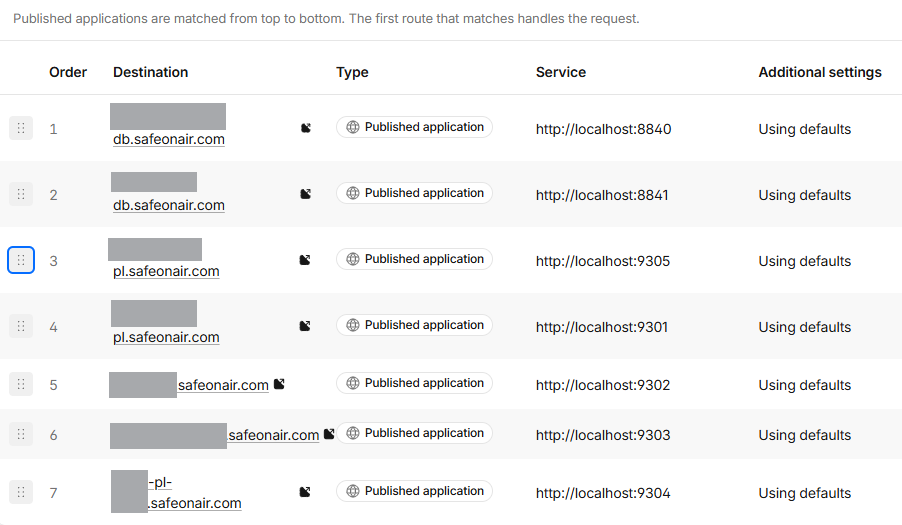
Als Beispiel sind in diesem Screenshot mehrere Routen angelegt, die zu fünf Instanzen und zwei unterschiedlichen Datenbankservern führen.
As an example, this screenshot shows multiple routes set up, leading to five instances and two different database servers.
Mehrere veröffentlichte Routen in Cloudflare, für fünf mAirList-Instanzen und zwei Datenbankserver.Multiple published routes in Cloudflare, for five mAirList instances and two database servers.
User und Berechtigung für REST auswählen
Nachdem der REST-Server als Fernsteuerung läuft, klicke ihn noch einmal doppelt an.
Once the REST server is running as a remote control, double-click it again.
Logge dich mit einem Admin-Account ein und bearbeite, was der von dir festgelegte REST-Benutzer darf.
Sign in with an admin account and edit what the REST user you set up earlier is allowed to do.
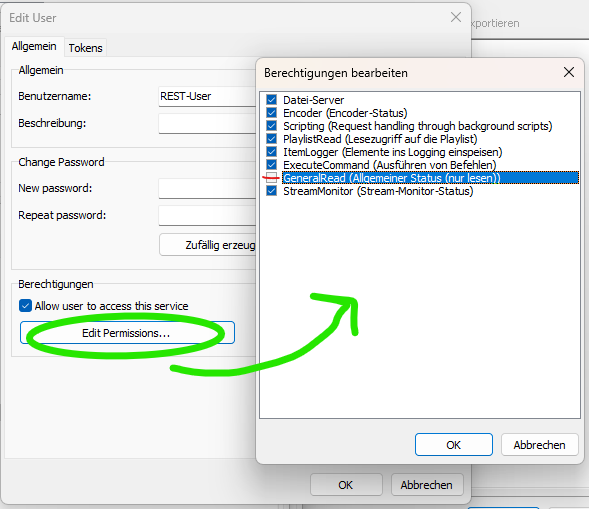
Aktiviere alle Kästchen außer „General Read", damit der REST-Server Befehle ausführen und die Playliste lesen kann. Bestätige deine Auswahl und starte das Playout von mAirList.
Enable every checkbox except "General Read", so the REST server can execute commands and read the playlist. Confirm your selection and start mAirList's Playout.
Berechtigungen des REST-Benutzers: alle Kästchen aktiv außer „GeneralRead".REST user permissions: every box checked except "GeneralRead".
DB-Server-Zugang ermöglichen
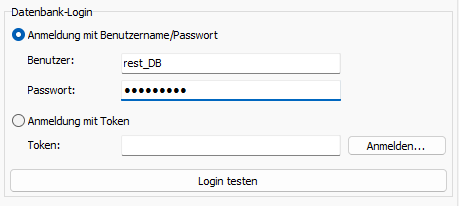
Damit der DB-Server von außen Abfragen und Befehle entgegennehmen darf, trage den soeben angelegten Datenbank-Benutzer nun auch in den Zugangsdaten für die Datenbank ein.
For the DB server to accept queries and commands from the outside, enter the database user you just created into the database credentials as well.
Datenbank-Login im „Server"-Tab: Anmeldung mit dem neu angelegten Datenbank-Benutzer.Database login in the "Server" tab: signing in with the newly created database user.
WichtigDer DB-Server muss beendet und wieder neu gestartet werden, damit die Änderungen wirksam werden!
ImportantThe DB server needs to be stopped and restarted for the changes to take effect!
Nun, da die REST-Server für Playliste und Datenbank laufen, logge dich in deinen OnAirPanel-Zugang ein und gib die entsprechenden Zugangsdaten ein — siehe direkt im Anschluss: „REST-Verbindung zu mAirList".
Now that the REST server for the playlist and the database are both running, log in to your OnAirPanel account and enter the corresponding credentials — see directly below: "REST connection to mAirList".
REST-Verbindung zu mAirList
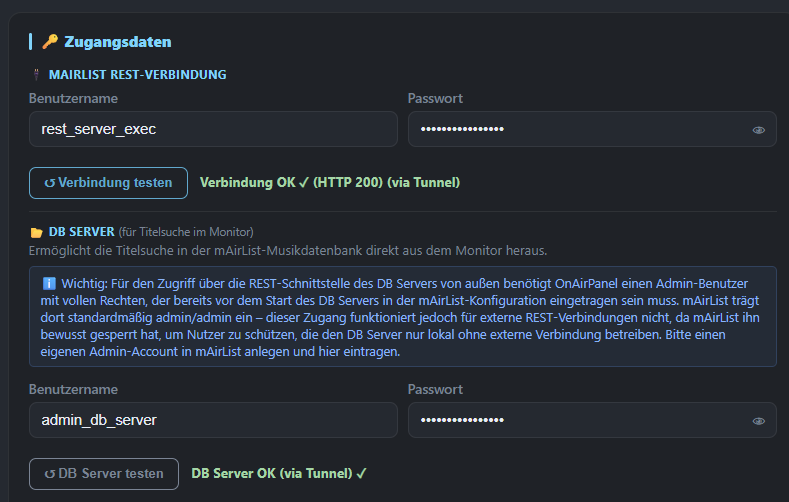
Setzt voraus, dass REST-Server bzw. DB-Server bereits in mAirList selbst eingerichtet sind (siehe zuvor: mAirList vorbereiten). Adresse, Port und Zugangsdaten der mAirList-REST-API. Der „Verbindung testen"-Knopf prüft live, ob das OnAirPanel den Server erreicht, ohne dass du dafür extra in den Monitor wechseln musst. Optional lässt sich zusätzlich der mAirList-DB-Server verbinden — nötig für Funktionen wie die Titelsuche.
Assumes the REST server and DB server are already set up in mAirList itself (see the previous article: Preparing mAirList). Address, port, and credentials for the mAirList REST API. The "Test connection" button checks live whether the OnAirPanel can reach the server, without having to switch to the Monitor to find out. Optionally, the mAirList DB server can also be connected — required for features like track search.
Zugangsdaten für REST-Server und optionalen DB-Server, im „Server"-Tab einer Station.Credentials for the REST server and the optional DB server, in a station's "Server" tab.Direkte Verbindung ohne Tunnel, über IP-Adresse und Port.A direct connection without a tunnel, via IP address and port.
Cloudflare-Tunnel
Steht dein mAirList-Server hinter keiner öffentlich erreichbaren Adresse, verbindet ein Cloudflare-Tunnel (Zusatz-Add-on) ihn sicher mit dem OnAirPanel, ohne Ports am Router öffnen zu müssen. Sowohl für die REST-Verbindung als auch für den DB-Server getrennt konfigurierbar.
If your mAirList server isn't behind a publicly reachable address, a Cloudflare tunnel (an add-on) connects it securely to the OnAirPanel without opening ports on your router. Configurable separately for both the REST connection and the DB server.
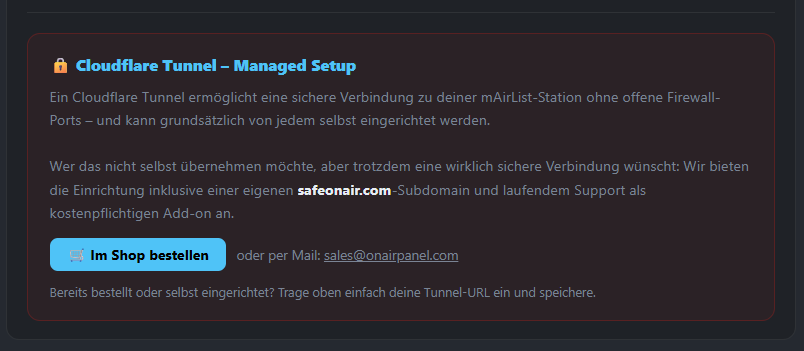
Die Cloudflare-Tunnel-URL für die REST-Verbindung.The Cloudflare tunnel URL for the REST connection.Dieselbe Tunnel-Konfiguration, getrennt für den DB-Server.The same tunnel setup, configured separately for the DB server.Ein Hinweis zur vereinfachten, von Cloudflare verwalteten Tunnel-Einrichtung.A note on the simplified, Cloudflare-managed tunnel setup.
Player-Streams
Die Streams, die im Kontrollhören-Player im Monitor zur Auswahl stehen — mit frei wählbarer Bezeichnung, URL und optionaler Verzögerungsangabe (z. B. für Sendeverzögerung durch einen Wandler). Die tatsächliche Verzögerung musst du selbst ermitteln, sie wird nicht automatisch erkannt.
The streams available in the Monitor's preview player — with a freely chosen label, URL, and an optional delay value (e.g. for broadcast delay through a converter). The actual delay has to be determined by you; it isn't detected automatically.
Die Streams für den Kontrollhören-Player: Name, URL und optionale Verzögerung.The streams for the preview player: name, URL, and an optional delay.
IceCast
Host, Port, Zugangsdaten und Mountpoints deines IceCast-Streamingservers. Für jeden Mountpoint kannst du zusätzlich einen sprechenden Namen vergeben, der im Stream-Monitor statt der technischen Mountpoint-Adresse erscheint.
Host, port, credentials, and mount points of your IceCast streaming server. For each mount point you can also assign a friendly name, which appears in the stream monitor instead of the technical mount-point address.
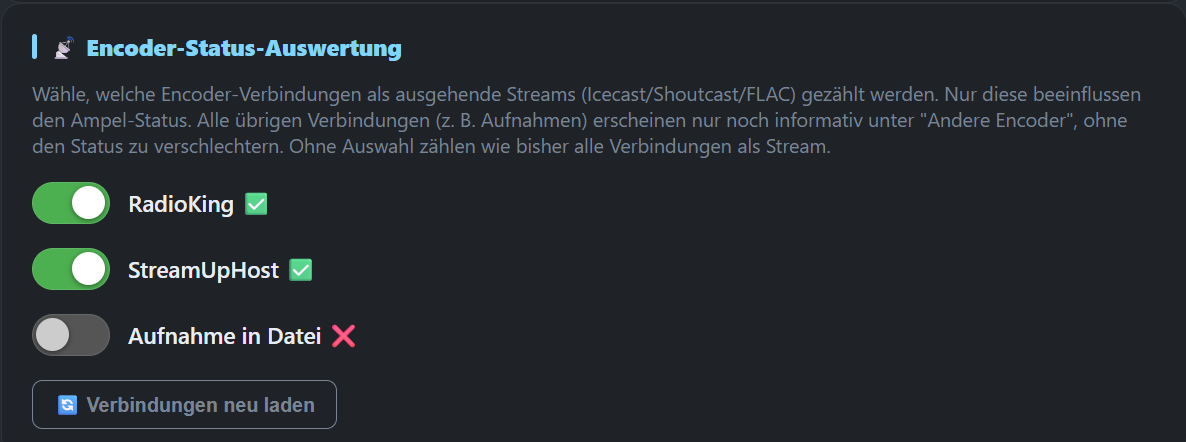
Mountpoints mit sprechenden Namen, wie sie später im Stream-Monitor erscheinen.Mount points with friendly names, as they later appear in the stream monitor.Wie der Encoder-Status anhand der IceCast-Verbindung ausgewertet wird.How the encoder status is evaluated from the IceCast connection.
Anzeige-Einstellungen
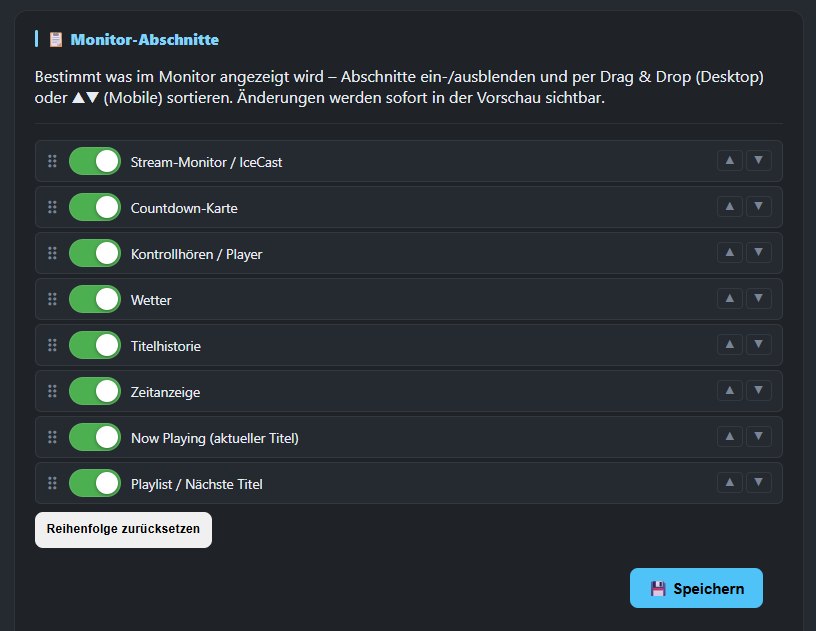
Steuert, welche Monitor-Abschnitte überhaupt sichtbar sind und in welcher Reihenfolge — per Drag & Drop sortierbar. Dazu Detaileinstellungen wie 12-/24-Stunden-Uhr, US- oder europäisches Datumsformat, ob Interpret/Jahr/Restzeit angezeigt werden, und die Länge der Playlist-Vorschau.
Controls which Monitor sections are visible at all, and in what order — sortable by drag and drop. Plus detail settings like 12-/24-hour clock, US or European date format, whether artist/year/remaining time are shown, and the length of the playlist preview.
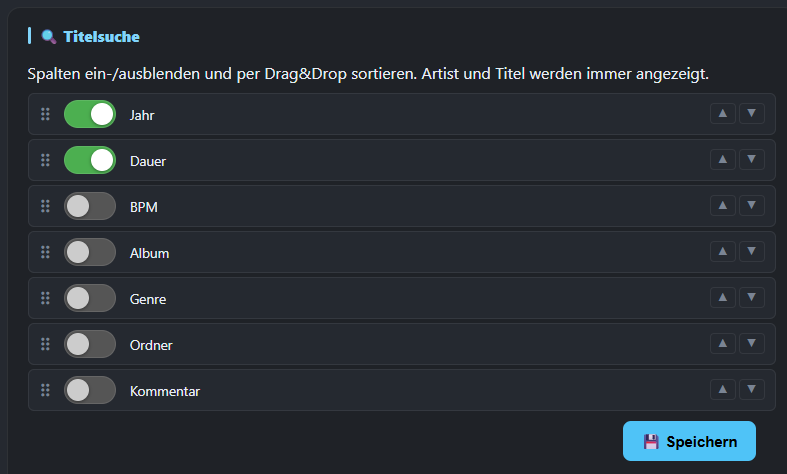
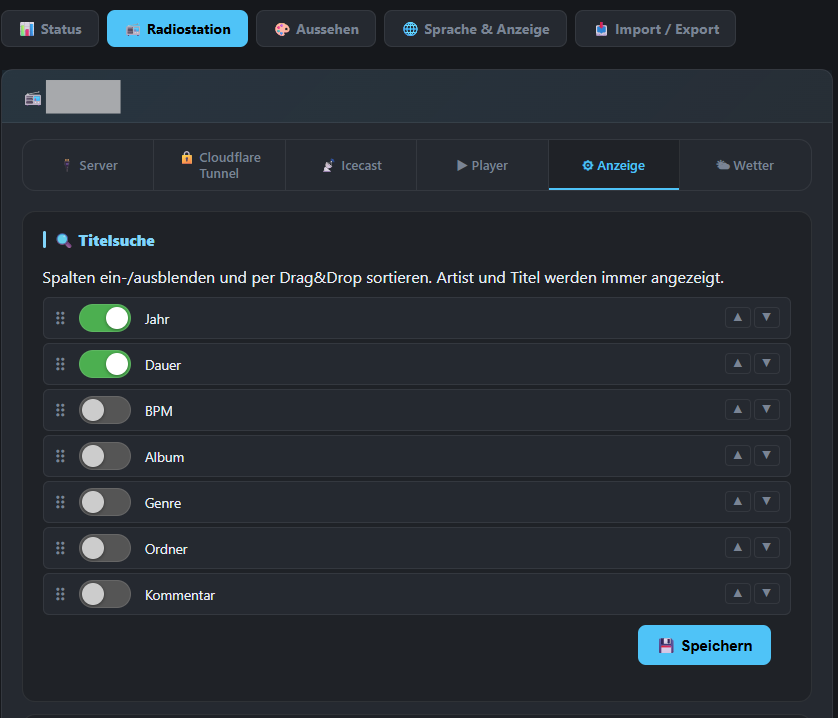
Welche Spalten die Titelsuche im Monitor anzeigt, lässt sich hier festlegen.Which columns track search shows in the Monitor can be set here.Monitor-Abschnitte lassen sich einzeln ein- und ausblenden und per Drag & Drop sortieren.Monitor sections can be toggled individually and reordered by drag and drop.Darstellungsoptionen für die Playlist-Vorschau.Display options for the playlist preview.Vorschau der Uhrzeitanzeige, u. a. 12-/24-Stunden-Format.A preview of the clock display, including the 12-/24-hour format.
Wetter-Konfiguration
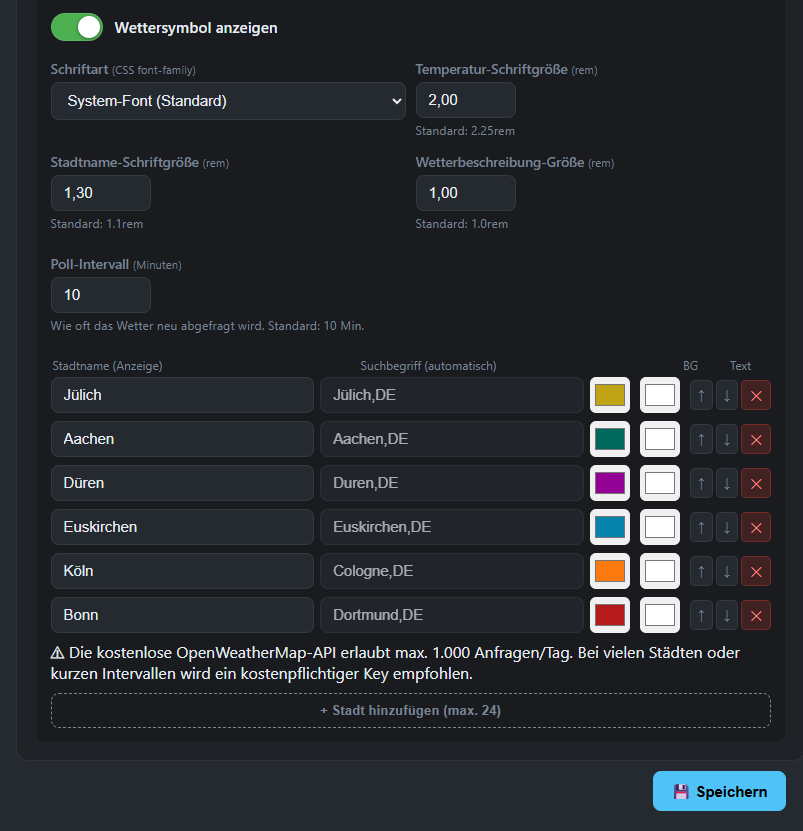
Städte, API-Key und Layout-Feinheiten (Schriftgröße, Farben je Stadt, Update-Intervall, maximale Spaltenanzahl getrennt für Desktop und Mobil) für das Wetter-Widget im Monitor.
Cities, API key, and layout details (font size, per-city colors, update interval, maximum column count separately for desktop and mobile) for the weather widget in the Monitor.
Vorher nötig: eigener API-KeyDas Wetter-Widget nutzt OpenWeatherMap als Datenquelle. Ohne eigenen API-Key bleibt das Feld leer bzw. zeigt keine Daten. Auf openweathermap.org kostenlos registrieren und einen API-Key erzeugen (der kostenlose „Free"-Tarif reicht für die meisten Stationen; bei sehr vielen Städten oder sehr kurzem Update-Intervall kann ein bezahlter Tarif nötig werden) — diesen Key dann hier im Setup eintragen. Neu erzeugte Keys brauchen laut OpenWeatherMap teils bis zu zwei Stunden, bis sie aktiv sind.
Required beforehand: your own API keyThe weather widget uses OpenWeatherMap as its data source. Without your own API key, the field stays empty or shows no data. Sign up for free at openweathermap.org and generate an API key (the free tier covers most stations; a paid tier may be needed for a large number of cities or a very short update interval) — then enter that key here in Setup. Newly created keys can take OpenWeatherMap up to a couple of hours to activate.
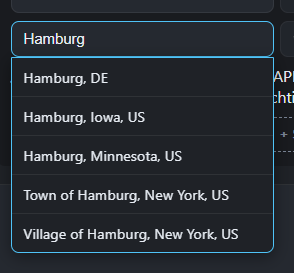
Der eigene OpenWeatherMap-API-Key sowie „Max. Spalten Desktop"/„Max. Spalten Mobil" (1–6 oder „Auto" = so viele wie passen) werden hier eingetragen.Your own OpenWeatherMap API key, along with "Max. Columns Desktop"/"Max. Columns Mobile" (1–6, or "Auto" = as many as fit), is entered here.Die Städteliste mit individueller Farbe je Stadt.The city list with an individual color per city.Beim Eintippen einer Stadt schlägt das Formular passende Treffer vor.As you type a city, the form suggests matching results.Eine einzelne Zeile der Städteliste im Detail.A single row of the city list in detail.
Design
Farben, Eckenradius und Schattentiefe des Monitors lassen sich getrennt für ein helles und ein dunkles Farbschema anpassen — z. B. um die Senderfarben widerzuspiegeln.
Colors, corner radius, and shadow depth of the Monitor can be adjusted separately for a light and a dark color scheme — for example, to reflect your station's brand colors.
Der Design-Tab im Setup: Farben und weitere Optionen links, Live-Vorschau des Monitors rechts.The Design tab in Setup: colors and other options on the left, a live preview of the Monitor on the right.Derselbe Monitor im hellen statt im dunklen Farbschema — im Design-Tab getrennt einstellbar.The same Monitor in the light instead of the dark color scheme — configurable separately in the Design tab.
Import / Export
IceCast- oder mAirList-Konfiguration lässt sich importieren, statt jedes Feld einzeln abzutippen — praktisch beim Ersteinrichten einer neuen Station mit bereits bestehendem IceCast-Server.
IceCast or mAirList configuration can be imported instead of typing every field by hand — handy when first setting up a new station with an IceCast server that already exists.
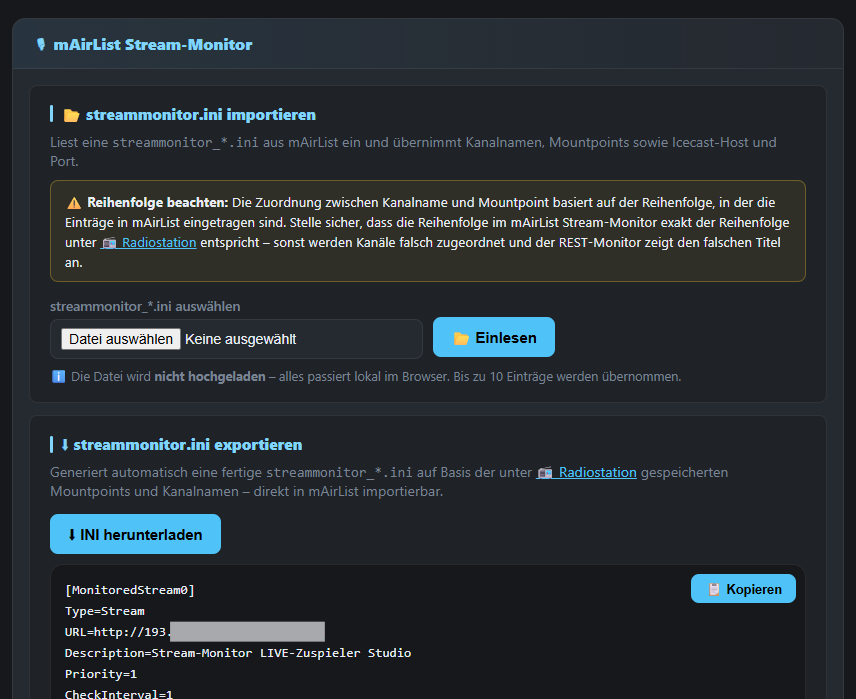
Im Tab „Monitor-Fernsteuerung" lässt sich außerdem das Hintergrundscript REST_StreamMonitor_Control.mls herunterladen (setzt mAirList 8.0.8 Build 6041 oder neuer voraus, siehe Systemvoraussetzungen). Es registriert über einen selbstgebauten REST-Wrapper eigene Endpunkte, die mAirLists interne Scripting-API ansprechen, und ermöglicht dadurch erst das Ein-/Ausschalten der Stream-Monitor-Kacheln per Klick — das ist bei mAirList selbst keine REST-Funktion.
The "Monitor remote control" tab also offers the background script REST_StreamMonitor_Control.mls for download (requires mAirList 8.0.8 Build 6041 or newer, see System Requirements). Through a custom REST wrapper, it registers its own endpoints that call into mAirList's internal scripting API — which is what makes click-switchable stream monitor tiles possible in the first place, since switching is not a built-in mAirList REST function.
Einrichtung in mAirListHeruntergeladenes Script in mAirList unter Optionen → Remote Control → REST Server → Hintergrundscript einbinden, damit es die zusätzlichen REST-Endpunkte für das Stream-Monitor-Schalten bereitstellt.
Setup in mAirListLoad the downloaded script into mAirList under Optionen → Remote Control → REST Server → Hintergrundscript (mAirList's own menu labels) so it provides the extra REST endpoints for switching the stream monitor.
WichtigDas Script wird nur einmal pro mAirList-Installation eingerichtet — nicht erneut bei jeder Konfigurationsänderung im OnAirPanel. Läuft es einmal dauerhaft im Hintergrund, gilt es automatisch für alle aktuellen und künftig hinzukommenden Stream-Monitor-Einträge.
ImportantThe script only needs to be set up once per mAirList installation — not again after every configuration change in the OnAirPanel. Once it's running permanently in the background, it automatically applies to all current and future stream monitor entries.
Download des Hintergrundscripts im Tab „Monitor-Fernsteuerung“.Downloading the background script in the "Monitor remote control" tab.IceCast-Konfiguration lässt sich als XML importieren oder exportieren.IceCast configuration can be imported or exported as XML.Die Stream-Monitor-Konfiguration lässt sich ebenfalls als INI-Datei importieren oder exportieren.Stream monitor configuration can likewise be imported or exported as an INI file.Ausschnitt einer exportierten Stream-Monitor-INI-Datei.An excerpt from an exported stream monitor INI file.
8Konto & Sicherheit
Passwort, Zwei-Faktor-Authentifizierung und was zu tun ist, wenn etwas davon verloren geht.
Alle Rollen
Passwort ändern
Dein Mandanten-Admin oder Stationsadmin kann dir jederzeit einen neuen Einladungslink schicken, über den du ein neues Passwort setzt — ein separates „Passwort vergessen"-Verfahren ersetzt das.
Your Tenant Admin or Station Admin can send you a new invitation link at any time, which lets you set a new password — this stands in for a separate "forgot password" flow.
Rollen mit 2FA-Option
2FA einrichten, deaktivieren, Backup-Codes
Unter dem 🔐-Symbol „Einrichten" wählen — das OnAirPanel zeigt einen QR-Code für deine Authenticator-App (z. B. Google Authenticator, Authy).
Choose "Set up" under the 🔐 icon — the OnAirPanel shows a QR code for your authenticator app (e.g. Google Authenticator, Authy).
Den 6-stelligen Code aus der App einmalig eingeben, um die Einrichtung zu bestätigen.
Enter the 6-digit code from the app once, to confirm the setup.
Acht Backup-Codes werden einmalig angezeigt — sicher aufbewahren, sie ersetzen die App, falls du sie verlierst. Jeder Code funktioniert nur einmal.
Eight backup codes are shown once — store them somewhere safe; they stand in for the app if you lose it. Each code only works once.
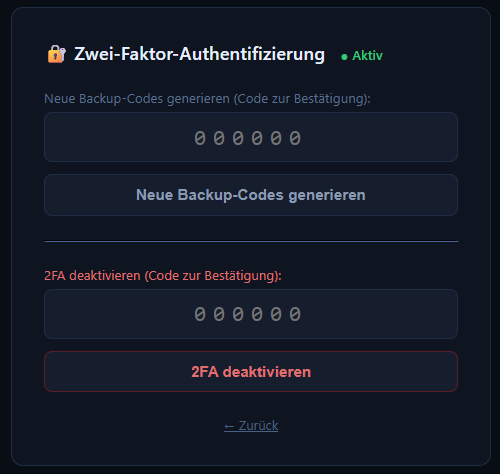
Zum Deaktivieren oder zum Erzeugen neuer Backup-Codes musst du jeweils erneut einen gültigen Code eingeben — 2FA lässt sich also nicht versehentlich per Klick abschalten.
To disable 2FA or generate new backup codes, you have to enter a valid code again each time — so 2FA can't be switched off by an accidental click.
Der 6-stellige Code aus der Authenticator-App wird beim Login abgefragt.The 6-digit code from the authenticator app is requested at login.2FA verwalten und neue Backup-Codes erzeugen.Managing 2FA and generating new backup codes.
9Lizenz & Abo
Was Testphase, Aktiv und Gesperrt bedeuten.
AdminStationsadmin
Status im Admin-Bereich
Oben im Admin-Bereich zeigt ein kleiner Hinweis den aktuellen Lizenzstatus: Testphase mit verbleibenden Tagen, oder Aktiv mit Datum, bis wann bezahlt ist. Läuft eine Testphase oder Zahlung ab, wird der Mandant automatisch gesperrt — der Monitor bleibt dann für alle Benutzer unzugänglich, bis der Betreiber die Lizenz verlängert.
A small notice at the top of the Admin area shows the current license status: Trial with days remaining, or Active with the date paid through. If a trial or payment expires, the tenant is locked automatically — the Monitor then stays inaccessible to every user until the operator renews the license.
Kurz vor Ablauf (Testphase: 2 Tage vorher und am letzten Tag; laufendes Abo: etwa eine Woche vorher) verschickt das OnAirPanel automatisch eine Erinnerungs-Mail an die hinterlegte Kontakt-Adresse.
Shortly before expiry (trial: 2 days before and on the last day; an active subscription: about a week before) the OnAirPanel automatically sends a reminder email to the contact address on file.
Der Lizenzstatus mit Ablaufdatum oben im Admin-Bereich.The license status with expiry date at the top of the Admin area.
10Problemlösung
Die häufigsten Fehlerbilder — und was du selbst prüfen kannst, bevor du den Support kontaktierst.
Alle Rollen
„REST nicht erreichbar" / „Nicht erreichbar"
Das OnAirPanel kann die mAirList-REST-API der Station nicht erreichen. Häufigste Ursachen: mAirList läuft nicht, der REST-Server in mAirList ist nicht gestartet, oder — bei Verbindung über Tunnel — der Cloudflare-Tunnel ist unterbrochen. Ein Technik- oder Admin-Zugang kann das im Setup per „Verbindung testen" gezielt prüfen; ein 401 bedeutet dabei, dass der Server zwar erreichbar ist, aber Benutzername/Passwort nicht stimmen.
The OnAirPanel can't reach the station's mAirList REST API. Most common causes: mAirList isn't running, the REST server inside mAirList hasn't been started, or — when connecting through a tunnel — the Cloudflare tunnel is down. An Engineering or Admin account can check this specifically in Setup via "Test connection"; a 401 there means the server is reachable, but the username/password is wrong.
AdminStationsadminTechnik
Tunnel-Fehler
Nach dem Einrichten eines neuen Cloudflare-Tunnels kann es einige Minuten dauern, bis die DNS-Änderung weltweit verteilt ist (DNS-Propagierung). Erscheint direkt danach ein Fehler, meist einfach ein paar Minuten warten und erneut testen.
After setting up a new Cloudflare tunnel, it can take a few minutes for the DNS change to propagate worldwide. If an error appears right afterwards, just wait a few minutes and test again.
Alle Rollen
Encoder zeigt „—" oder wirkt eingefroren
Ohne funktionierende REST-Verbindung kann das OnAirPanel den Encoder-Status grundsätzlich nicht ermitteln — die Anzeige wird dann bewusst abgedimmt statt einen falschen Status vorzutäuschen. Erst die REST-Verbindung reparieren, der Rest folgt automatisch.
Without a working REST connection, the OnAirPanel simply can't determine encoder status — the display is then deliberately dimmed instead of faking a status. Fix the REST connection first; everything else follows automatically.
Alle Rollen
Kontrollhören spielt nicht ab
Browser blockieren automatische Audiowiedergabe teils ohne vorherige Nutzerinteraktion — einmal aktiv auf den Play-Knopf klicken behebt das meist. Bleibt es stumm, den Stream in einem eigenen Tab direkt öffnen, um zu prüfen, ob der Streaming-Server selbst erreichbar ist.
Browsers sometimes block automatic audio playback without a prior user interaction — actively clicking the play button once usually fixes it. If it's still silent, open the stream directly in its own tab to check whether the streaming server itself is reachable.
11Glossar
Begriffe, die im Panel auftauchen, aber nicht unbedingt selbsterklärend sind.
REST-API
Die Schnittstelle, über die das OnAirPanel mit mAirList spricht — Playlist abrufen, Titel steuern, Status abfragen.
Encoder-Verbindung
Die technische Verbindung von mAirList zu einem Ausspielweg (z. B. IceCast-Server). „Verbunden" heißt: die Leitung steht, sagt aber allein noch nichts darüber, ob dieser Weg auch als aktiver Sendeeingang geschaltet ist.
Stream-Monitor / Zulieferung
Zeigt und schaltet, welcher Moderatoren-Stream gerade als Eingang in mAirList aktiv ist — das eigentliche „auf Sendung".
AUTO / ASSIST
Zwei Automationsmodi in mAirList: AUTO spielt selbstständig durch, ASSIST verlangt für jeden Titel einen manuellen Start.
IceCast
Streaming-Server-Software, über die dein Sender ins Netz ausgestrahlt wird. Ein „Mountpoint" ist ein einzelner Ausspielweg auf diesem Server (z. B. eine bestimmte Bitrate oder ein Nebenprogramm).
Cloudflare-Tunnel
Verbindet einen mAirList-Server ohne öffentliche IP-Adresse sicher mit dem OnAirPanel, ohne Ports am Router zu öffnen.
Kontrollhören
Ein Vorhör-Player im Browser, unabhängig von der eigentlichen Sendeautomation — zum Mithören, ohne den Sender selbst zu steuern.
Support-Zugriff
Eine von dir zeitlich befristete Freigabe, über die der Betreiber sich zu Support-Zwecken in deinen Mandanten einloggen kann. Läuft automatisch ab, ist jederzeit widerrufbar, wird protokolliert.
Mandant / Station
Ein Mandant ist dein Gesamt-Konto (z. B. deine Sendergruppe); eine Station ist eine einzelne Frequenz/ein einzelner Sender darin, mit eigener mAirList-Verbindung.
12FAQ & Kontakt
Kurze Antworten auf wiederkehrende Fragen.
Alle Rollen
Ich habe meinen Einladungslink verpasst / er ist abgelaufen — was jetzt?
Deinen Mandanten-Admin oder Stationsadmin bitten, dir über die Benutzerverwaltung eine neue Einladung zu senden.
Ask your Tenant Admin or Station Admin to send you a new invitation through User Management.
Warum sehe ich keine Steuerungsknöpfe, obwohl ich eingeloggt bin?
Das hängt allein von deiner Rolle ab — vergleiche mit der Tabelle in Kapitel 3. Fehlt dir etwas, das du für deine Aufgabe brauchst, ist der richtige Ansprechpartner dein Mandanten-Admin oder Stationsadmin, nicht der Betreiber.
That's entirely down to your role — check it against the table in Chapter 3. If something's missing that you need for your job, the right person to ask is your Tenant Admin or Station Admin, not the operator.
Kann ich mehrere Sprachen gleichzeitig nutzen?
Ja — Monitor, Admin-Bereich und Setup speichern ihre Spracheinstellung unabhängig voneinander, siehe Kapitel 2.
Yes — the Monitor, Admin area, and Setup each store their language setting independently, see Chapter 2.
Noch offene Fragen?
Wende dich an deinen Mandanten-Admin — bei technischen Fragen zum Betrieb selbst hilft der OnAirPanel-Support weiter.
Get in touch with your Tenant Admin — for technical questions about the platform itself, OnAirPanel support can help.